
Ajustar o layout do teclado no seu Mac pode melhorar muito sua eficiência e conforto ao digitar. Seja por precisar alternar layouts para digitação multilíngue ou por preferir um estilo diferente como Dvorak ou Colemak, este guia fornece etapas detalhadas e dicas. Também abordaremos dicas de solução de problemas e opções de personalização avançada para garantir que sua configuração esteja perfeitamente adaptada às suas necessidades.
Introdução
O layout do teclado do seu Mac é mais do que apenas um conjunto de teclas; é uma ferramenta personalizada e integrante das suas tarefas diárias de computação. Modificar esse layout para atender às suas preferências ou necessidades pode levar a uma experiência de digitação mais fluida e intuitiva. Quer você esteja buscando melhorar sua velocidade de digitação com um novo layout ou precise alternar idiomas sem problemas, mudar o layout do teclado em um Mac é simples e altamente benéfico.

Compreendendo os Layouts de Teclado do Mac
O macOS suporta vários layouts de teclado para acomodar diversas necessidades de idioma e digitação. Essa adaptabilidade é crucial para usuários que alternam frequentemente entre idiomas ou preferem layouts como Dvorak em vez do tradicional QWERTY.
-
Visão Geral dos Layouts de Teclado Padrão e Disponíveis: O layout padrão de um Mac é tipicamente QWERTY. No entanto, layouts como Dvorak e Colemak estão ganhando popularidade devido aos seus benefícios ergonômicos e eficiência. Layouts específicos de idioma também estão disponíveis, aprimorando ainda mais as capacidades multilíngues do seu dispositivo.
-
Layouts Populares: QWERTY, Dvorak, Colemak: Cada layout oferece características únicas. QWERTY é universal, enquanto Dvorak visa aumentar a velocidade de digitação ao otimizar o movimento dos dedos. Colemak proporciona um equilíbrio, oferecendo uma transição fácil para aqueles familiarizados com QWERTY, mas buscando melhorar a eficiência. Escolher o layout certo depende das suas necessidades pessoais e hábitos de digitação.

Como Mudar o Layout do Teclado em um Mac
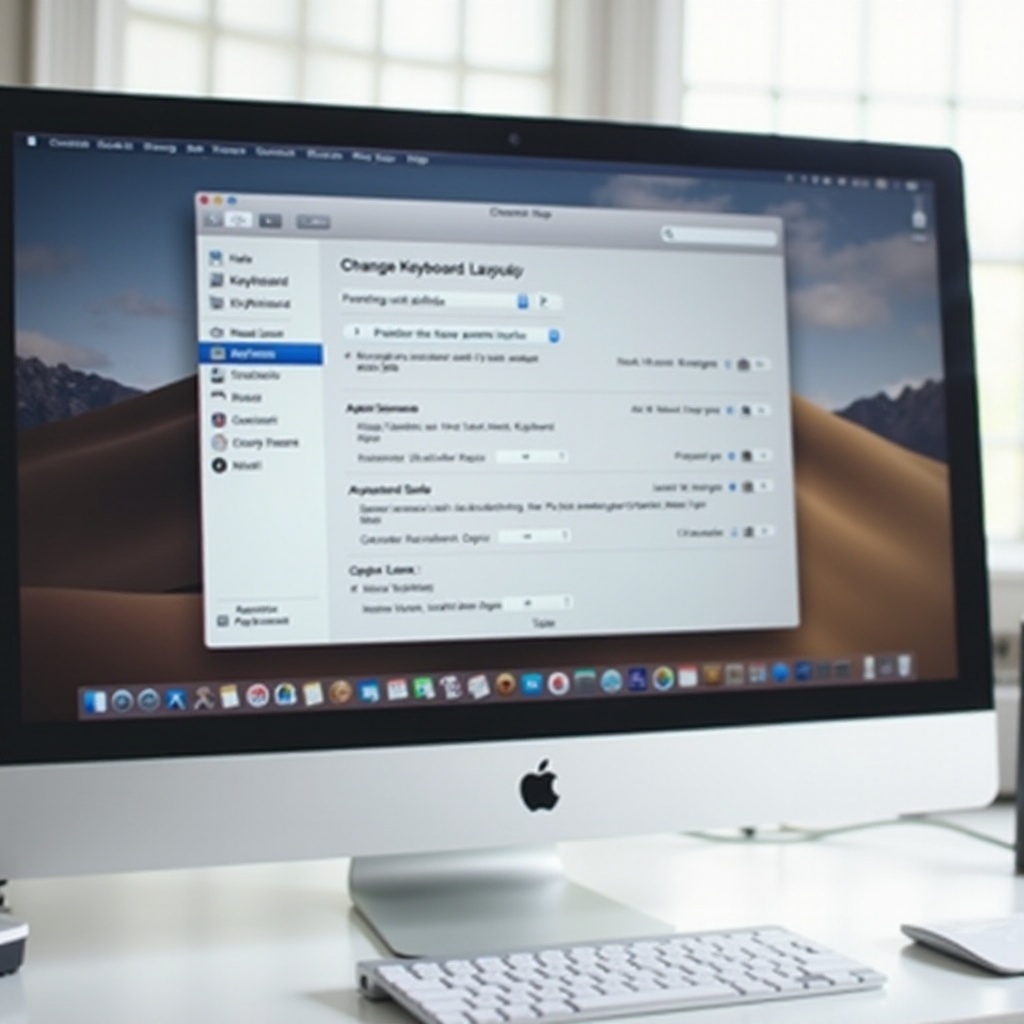
Trocar o layout do seu teclado é um processo simples que garante que seu Mac funcione melhor para você. Siga estas etapas para fazer a mudança:
- Abra ‘Preferências do Sistema’ no seu Mac.
- Clique em ‘Teclado’.
- Selecione a guia ‘Fontes de Entrada’.
- Clique no botão ‘+’ para adicionar um novo layout.
- Escolha o layout desejado da lista.
- Clique em ‘Adicionar’. Agora você pode alternar entre layouts usando a barra de menu ou seu atalho personalizado.
Essa flexibilidade permite que você adapte seu teclado para corresponder à tarefa atual, seja codificação, redação ou comunicação em outro idioma.
Personalizando Atalhos de Teclado para Troca de Layout
Após configurar seus layouts, personalizar atalhos de teclado pode melhorar sua produtividade. Veja como agilizar a troca de layout:
-
Configuração de Atalhos de Teclado: Dentro das preferências de ‘Teclado’, navegue até a guia ‘Atalhos’ e selecione ‘Fontes de Entrada’. Aqui, defina atalhos que permitem a troca rápida entre seus layouts selecionados.
-
Gerenciamento e Modificação de Atalhos: Certifique-se de que seus novos atalhos não entrem em conflito com as funções existentes do sistema. Ao organizar seus atalhos, você garante que a troca de layout seja contínua e eficiente, reduzindo qualquer interrupção no seu fluxo de trabalho.
Partindo de ajustes básicos, vamos explorar como lidar com problemas comuns que você pode enfrentar ao mudar layouts de teclado.
Solução de Problemas Comuns de Mudança de Layout
Mesmo com fácil acessibilidade, você pode encontrar alguns problemas ao mudar seu layout de teclado. Aqui estão alguns problemas comuns e suas soluções:
-
Abordando Problemas com Mudanças de Layout: Se os novos layouts adicionados não estiverem visíveis, certifique-se de que estão habilitados em ‘Fontes de Entrada’. Uma reinicialização do sistema ou logout e login normalmente podem resolver esses problemas de visibilidade.
-
Dicas para Resolver Erros Comuns: Se os atalhos não funcionarem, reatribua-os para evitar sobreposição com comandos existentes. Atualizar regularmente seu macOS também ajuda a prevenir problemas relacionados a software que podem prejudicar a funcionalidade do teclado.
Compreender a solução de problemas agora abre a porta para opções de configuração mais avançadas.
Opções de Configuração Avançadas
Para usuários que necessitam de configurações altamente especializadas, tanto macOS quanto aplicativos de terceiros podem fornecer soluções personalizadas:
-
Usando Aplicativos de Terceiros para Personalização: Considere usar aplicativos como Karabiner-Elements, que oferecem capacidades extensivas de personalização, incluindo remapeamento de teclas e criação de atalhos pessoais. Esse recurso é particularmente útil em profissões onde a eficiência do teclado é uma prioridade.
-
Configuração de Layouts Especializados para Necessidades Profissionais: Se as opções padrão não atenderem às suas necessidades, aplicativos de terceiros permitem que você crie layouts personalizados, atendendo a tarefas específicas, seja programação, jogos ou escrita. Essa personalização pode aumentar significativamente a produtividade e proporcionar uma experiência de digitação superior.
Integrar essas opções avançadas de forma harmoniosa garante que o teclado do seu Mac atenda a você, aprimorando a produtividade e a facilidade de uso.
Conclusão
Abraçar a capacidade de mudar o layout do seu teclado em um Mac pode levar a uma interação mais personalizada e eficiente com o seu dispositivo. Este guia mostrou como você pode explorar novos layouts, configurar atalhos convenientes e superar problemas comuns. Lembre-se, a chave para maximizar essa ferramenta é prática e experimentação. Mergulhe nas possibilidades que seu Mac tem a oferecer para um ambiente de digitação otimizado e personalizado.
Perguntas Frequentes
Como faço para voltar ao layout de teclado padrão no Mac?
Para retornar ao layout padrão, vá em ‘Preferências do Sistema’, selecione ‘Teclado’, navegue até ‘Fontes de Entrada’ e escolha a opção padrão. Remova qualquer layout indesejado selecionando-o e usando o botão ‘-‘.
Posso criar meu próprio layout de teclado personalizado em um Mac?
Sim, aplicativos de terceiros como Ukelele ou Karabiner-Elements permitem criar layouts de teclado personalizados, permitindo que você adapte sua experiência de digitação às suas necessidades específicas.
Por que meu layout de teclado específico para o idioma não está aparecendo?
Certifique-se de que o layout está adicionado em ‘Fontes de Entrada’. Se o problema persistir, reinicie seu Mac ou atualize o software do sistema, o que pode resolver quaisquer problemas de software subjacentes.