
Inleiding
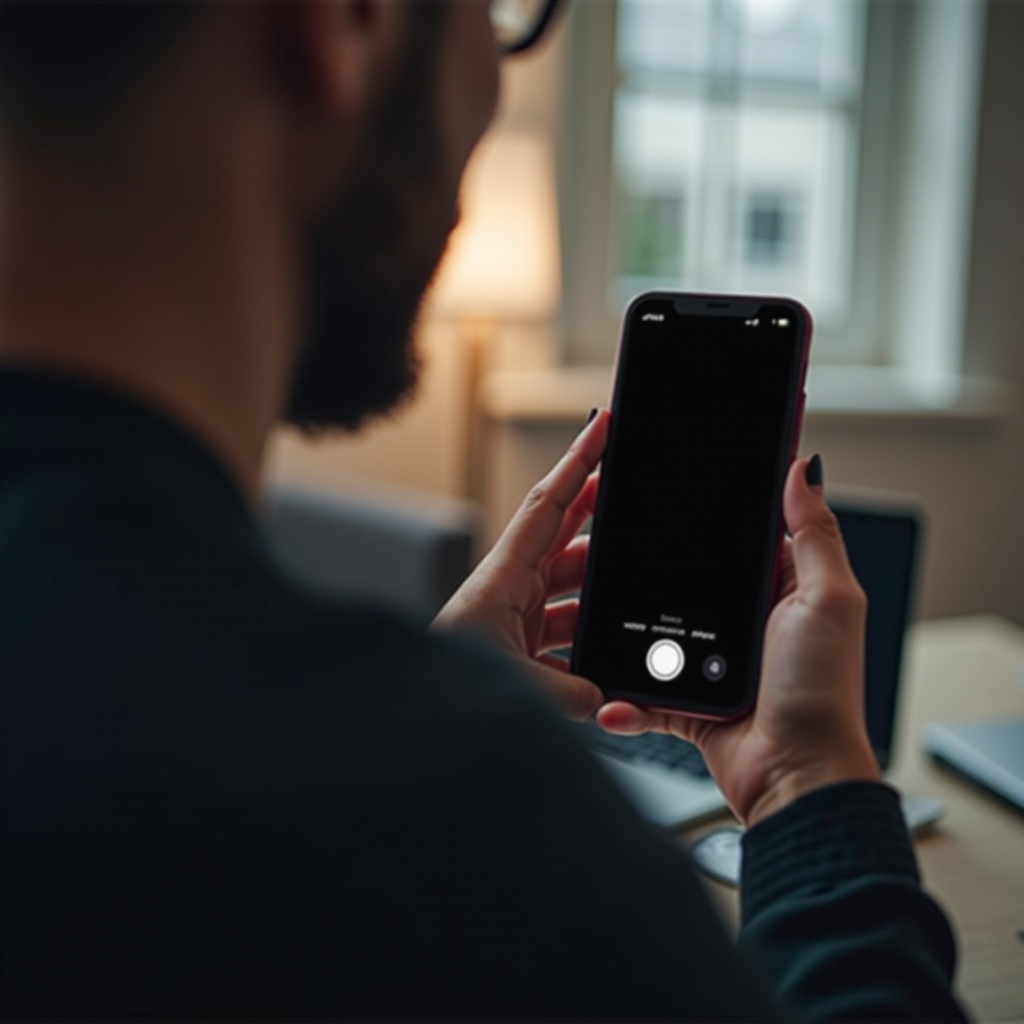
Je grijpt naar je iPhone, klaar om een foto te maken of deel te nemen aan een videogesprek, maar de frontcamera laat alleen een verwarrend zwart scherm zien. Dit probleem is frustrerend en kan zowel persoonlijke als professionele activiteiten verstoren. Gelukkig kunnen de meeste gebruikers de functionaliteit van hun camera herstellen met enige begeleiding. Dit artikel zal de veelvoorkomende oorzaken, mogelijke oplossingen en preventieve maatregelen behandelen om je iPhone frontcamera in goede staat te houden.

Veelvoorkomende oorzaken van een zwart scherm op iPhone-frontcamera’s
Voordat we de oplossingen induiken, is het cruciaal om te begrijpen wat het probleem zou kunnen veroorzaken. Er zijn verschillende typische redenen waarom je camera donker kan worden, variërend van software- tot hardwareproblemen.
Softwareproblemen
Softwareproblemen zijn vaak de oorzaak van zwarte schermen. Deze kunnen voortkomen uit het draaien van verouderde software of kleine storingen in huidige apps.
Hardwareproblemen
Hardwareproblemen kunnen ook een rol spelen. Deze kunnen losse interne verbindingen of een defecte cameramodule omvatten, meestal als gevolg van vallen of stoten.
Omgevingsfactoren
Soms kunnen alleen externe omstandigheden de prestaties van je camera beïnvloeden. Extreme temperaturen of blootstelling aan vocht kunnen functies van de camera tijdelijk uitschakelen.
Met een beter begrip van deze oorzaken kun je het probleem effectief aanpakken door te beginnen met softwaregerelateerde oplossingen.
Snelle software-oplossingen voor zwart scherm op iPhone-frontcamera
Voordat je naar een reparatieservice rent, probeer de mogelijke softwareproblemen zelf op te lossen met deze snelle oplossingen.
Je iPhone opnieuw opstarten
Een eenvoudige herstart kan veel kleine softwareproblemen oplossen:
1. Houd de aan/uit-knop ingedrukt totdat de schuifregelaar verschijnt.
2. Schuif om je apparaat uit te schakelen.
3. Zet je iPhone na een paar seconden weer aan.
Je iOS updaten
Het up-to-date houden van je iPhone’s iOS kan bekende bugs oplossen:
1. Open Instellingen en tik op Algemeen, vervolgens Software-update.
2. Als er een update beschikbaar is, download en installeer deze.
Camera-instellingen resetten
Reset de standaardinstellingen om problematische configuraties ongedaan te maken:
1. Ga naar Instellingen, vervolgens Algemeen, en tik op Reset.
2. Kies ‘Herstel alle instellingen’. Dit beïnvloedt je gegevens niet, maar verwijdert gepersonaliseerde instellingen.
Als je na het proberen van deze oplossingen nog steeds problemen ondervindt, is het tijd om te kijken naar hardwareproblemen.
Hardwareproblemen oplossen voor zwart scherm op camera
Wanneer softwareproblemen niet voldoen, moeten hardwareproblemen worden gecontroleerd op mogelijke problemen.
De cameralens controleren
Zorg ervoor dat je lens vrij en schoon is:
– Gebruik een microvezeldoek om de cameralens voorzichtig schoon te maken.
Controleren op fysieke schade
Let op eventuele zichtbare schade:
– Controleer het gebied rond de camera op deuken of scheuren, wat kan wijzen op schade door impact.
Zorgen voor geen obstakels
Bevestig dat er niets de lens blokkeert:
– Verwijder eventuele hoesjes of accessoires die het zicht van de camera kunnen belemmeren.
Als je een hardwarefout vermoedt, kan professionele hulp de beste aanpak zijn.
Wanneer professionele hulp inroepen
Als je inspanningen tevergeefs zijn, is het verstandig om deskundige hulp in te roepen.
Symptomen van onherstelbare schade identificeren
Let op deze tekens om te weten wanneer het tijd is voor professionele beoordeling:
– Consistent zwart scherm ondanks pogingen om het te verhelpen.
– Zichtbare scheuren of losgeraakte componenten rond de camera.
Apple Support raadplegen
Apple Support kan elk onderliggend probleem diagnosticeren en repareren:
– Bezoek de Apple Support-website om een reparatieafspraak te maken.
– Zoek alternatieven voor gecertificeerde reparatiecentra als een Apple Store niet toegankelijk is.
Reparatie vs. Upgrade evalueren
Overweeg of een reparatie of een upgrade de moeite waard is:
– Vergelijk reparatiekosten met de aankoop van een nieuw model, vooral als je huidige apparaat ouder is.
Voordat je besluit, overweeg proactieve maatregelen om de kans op toekomstige problemen te minimaliseren.
Preventieve acties om de camerafunctionaliteit te behouden
Deze preventieve acties kunnen je helpen de kwaliteit en betrouwbaarheid van je camera te behouden.
Regelmatig software bijwerken
Houd je apparaat up-to-date om glitches te verminderen:
– Regelmatige updates bevatten vaak nieuwe oplossingen en functies die de prestaties van de camera verbeteren.
De cameralens schoonhouden
Regelmatig schoonmaken voorkomt obstakels:
– Veeg de lens periodiek voorzichtig af met een microvezeldoek om vegen of vuilophoping te voorkomen.
Conclusie
Een zwart scherm op de frontcamera van je iPhone is vaak op te lossen met wat probleemoplossing. Of het nu gaat om het opnieuw opstarten van je apparaat, het updaten van de iOS, of het zoeken naar professionele reparatie, er zijn talloze manieren om de functionaliteit van je camera te herwinnen. Door ervoor te zorgen dat je apparaat up-to-date blijft en de lens regelmatig schoon te maken, kun je veel potentiële problemen voorkomen en momenten in het leven soepel vastleggen.
Veelgestelde Vragen
Waarom toont mijn iPhone voorcamera slechts af en toe een zwart scherm?
Dit kan te wijten zijn aan kleine softwareproblemen. Het herstarten van je iPhone en ervoor zorgen dat je software up-to-date is, kan helpen deze incidentele problemen op te lossen.
Kunnen apps van derden de functionaliteit van mijn iPhone voorcamera beïnvloeden?
Ja, apps van derden kunnen de camerafunctionaliteit verstoren. Het is belangrijk om ervoor te zorgen dat deze apps de benodigde toestemmingen hebben en up-to-date zijn.
Hoe vaak moet ik de cameralens van mijn iPhone schoonmaken om problemen te voorkomen?
Regelmatig schoonmaken, minstens één keer per week, wordt aanbevolen om helderheid te waarborgen en ophoping van stof of vuil op de cameralens te voorkomen.