
Het aanpassen van de toetsenbordindeling op je Mac kan je type-efficiëntie en comfort aanzienlijk verbeteren. Of je nu indelingen moet wisselen voor meertalige typemogelijkheden of de voorkeur geeft aan een andere stijl zoals Dvorak of Colemak, deze gids biedt gedetailleerde stappen en tips. We zullen ook tips voor probleemoplossing en geavanceerde aanpassingsopties behandelen om ervoor te zorgen dat je setup perfect op jouw behoeften is afgestemd.
Inleiding
De toetsenbordindeling van je Mac is meer dan alleen een reeks toetsen; het is een persoonlijk hulpmiddel dat essentieel is voor je dagelijkse computeractiviteiten. Het aanpassen van deze indeling aan je voorkeuren of vereisten kan leiden tot een vloeiendere en intuïtievere type-ervaring. Of je nu je typesnelheid wilt verbeteren met een nieuwe indeling of moeiteloos van taal wilt wisselen, het veranderen van je toetsenbordindeling op een Mac is eenvoudig en zeer voordelig.

Begrip van Mac-toetsenbordindelingen
macOS ondersteunt verschillende toetsenbordindelingen om diverse taal- en typebehoeften te accommoderen. Deze aanpasbaarheid is cruciaal voor gebruikers die vaak tussen talen wisselen of indelingen zoals Dvorak boven de traditionele QWERTY verkiezen.
-
Overzicht van standaard en beschikbare toetsenbordindelingen: De standaardindeling op een Mac is meestal QWERTY. Echter, indelingen zoals Dvorak en Colemak winnen aan populariteit vanwege hun ergonomische voordelen en efficiëntie. Taal-specifieke indelingen zijn ook beschikbaar, waardoor de meertalige mogelijkheden van je apparaat worden vergroot.
-
Populaire indelingen: QWERTY, Dvorak, Colemak: Elke indeling biedt unieke kenmerken. QWERTY is universeel, terwijl Dvorak erop gericht is de typesnelheid te verhogen door de vingerbeweging te optimaliseren. Colemak biedt een balans, met een gemakkelijke overgang voor degenen die bekend zijn met QWERTY maar op zoek zijn naar verbeterde efficiëntie. De juiste indeling kiezen hangt af van je persoonlijke behoeften en typegewoonten.
Hoe je toetsenbordindeling op een Mac te veranderen
Het wisselen van je toetsenbordindeling is een eenvoudig proces dat ervoor zorgt dat je Mac beter voor je werkt. Volg deze stappen om een wijziging door te voeren:
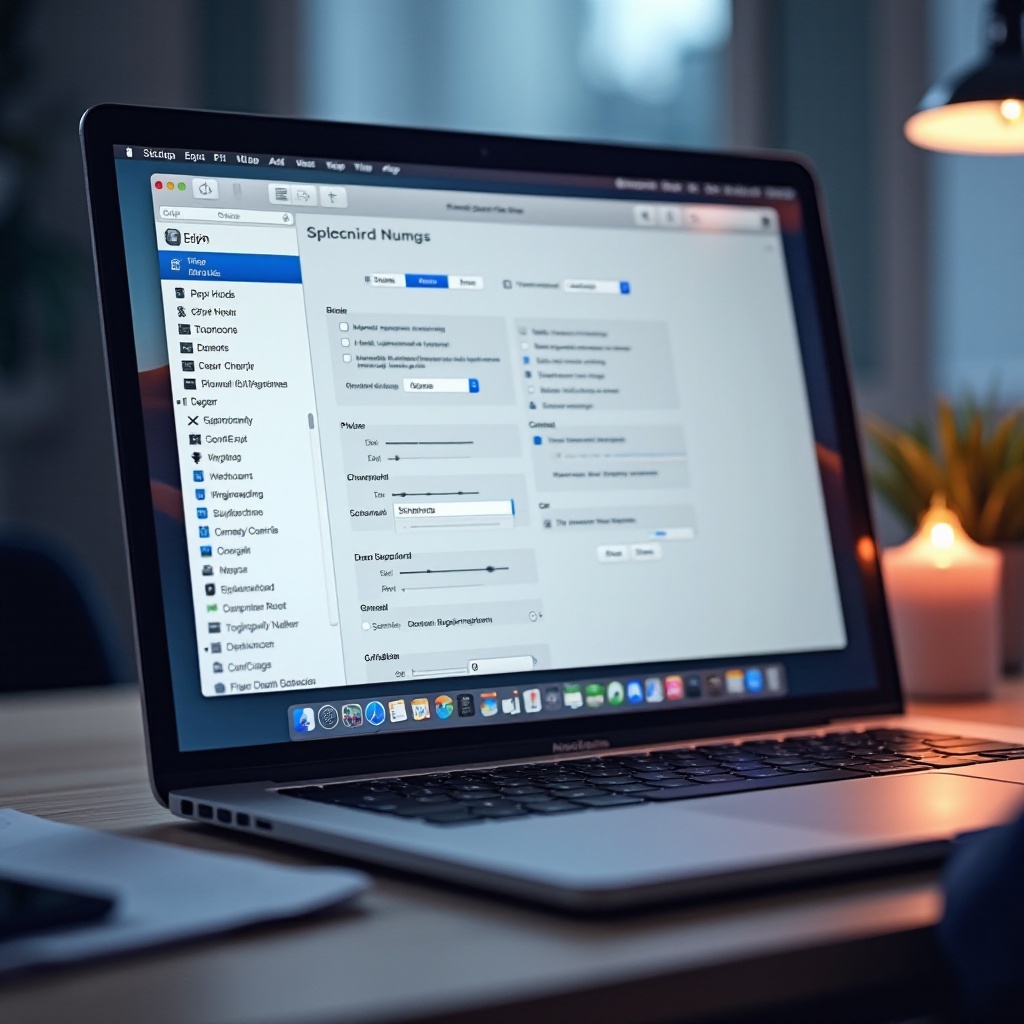
- Open ‘Systeemvoorkeuren’ op je Mac.
- Klik op ‘Toetsenbord.’
- Selecteer het tabblad ‘Invoerbronnen.’
- Klik op de ‘+’-knop om een nieuwe indeling toe te voegen.
- Kies je gewenste indeling uit de lijst.
- Klik ‘Voeg toe.’ Je kunt nu schakelen tussen indelingen met behulp van de menubalk of je aangepaste sneltoets.
Deze flexibiliteit stelt je in staat je toetsenbord aan te passen aan je huidige taak, of je nu codeert, schrijft of in een andere taal communiceert.
Toetsenbordsneltoetsen aanpassen voor indelingswissel
Nadat je je indelingen hebt ingesteld, kan het aanpassen van toetsenbordsneltoetsen je productiviteit verbeteren. Hier is hoe je het schakelen tussen indelingen kunt stroomlijnen:
-
Toetsenbordsneltoetsen instellen: Binnen ‘Toetsenbord’ voorkeuren, navigeer naar het tabblad ‘Snelkoppelingen’ en selecteer ‘Invoerbronnen.’ Hier definieer je sneltoetsen die snel schakelen tussen je geselecteerde indelingen mogelijk maken.
-
Beheren en aanpassen van sneltoetsen: Zorg ervoor dat je nieuwe sneltoetsen niet botsen met bestaande systeemfuncties. Door je sneltoetsen te organiseren, zorg je ervoor dat indelingswisselingen soepel en efficiënt verlopen, waardoor elke onderbreking in je workflow verminderd wordt.
Overgang van basisaanpassingen naar hoe je veelvoorkomende problemen kunt aanpakken bij het wisselen van toetsenbordindelingen.
Problemen oplossen bij het wisselen van indeling
Zelfs met eenvoudige toegankelijkheid, kun je enkele problemen tegenkomen bij het wisselen van je toetsenbordindeling. Hier zijn enkele veelvoorkomende problemen en hun oplossingen:
-
Problemen met indelingswijzigingen aanpakken: Als je nieuw toegevoegde indelingen niet zichtbaar zijn, controleer dan of ze zijn ingeschakeld onder ‘Invoerbronnen.’ Een systeem herstart of afmelden en opnieuw aanmelden kan vaak deze zichtbaarheidsproblemen oplossen.
-
Tips voor het oplossen van veelvoorkomende fouten: Als sneltoetsen niet goed werken, ken ze dan opnieuw toe om overlap met bestaande opdrachten te voorkomen. Regelmatig updaten van je macOS helpt ook om software-gerelateerde problemen te voorkomen die de toetsenbordfunctionaliteit kunnen belemmeren.
Het begrijpen van probleemoplossing opent nu de deur naar meer geavanceerde configuratieopties.
Geavanceerde configuratie-opties
Voor gebruikers die zeer gespecialiseerde configuraties nodig hebben, kunnen zowel macOS als toepassingen van derden op maat gemaakte oplossingen bieden:
-
Het gebruiken van apps van derden voor aanpassing: Overweeg het gebruik van apps zoals Karabiner-Elements, die uitgebreide aanpassingsmogelijkheden bieden, inclusief het herbedraden van toetsen en het maken van persoonlijke sneltoetsen. Deze functie is bijzonder nuttig in beroepen waar toetsenbordeffectiviteit een prioriteit is.
-
Speciale indelingen instellen voor professionele behoeften: Als standaardopties niet aan je behoeften voldoen, stellen apps van derden je in staat om aangepaste indelingen te maken, die inspelen op specifieke taken of het nu programmeren, gamen of schrijven is. Deze aanpassing kan de productiviteit aanzienlijk verhogen en een superieure type-ervaring bieden.
De naadloze integratie van deze geavanceerde opties zorgt ervoor dat je Mac-toetsenbord je beter van dienst is, waardoor productiviteit en gebruiksgemak toenemen.
Conclusie
De mogelijkheid om je toetsenbordindeling op een Mac te wijzigen, kan leiden tot een meer gepersonaliseerde en efficiënte interactie met je apparaat. Deze gids heeft laten zien hoe je nieuwe indelingen kunt verkennen, handige sneltoetsen kunt instellen en veelvoorkomende problemen kunt overwinnen. Onthoud, de sleutel tot het maximaliseren van dit hulpmiddel is oefening en experimenteren. Verken de mogelijkheden die je Mac te bieden heeft voor een geoptimaliseerde, aangepaste type-omgeving.
Veelgestelde vragen
Hoe schakel ik terug naar het standaard toetsenbordindeling op een Mac?
Om terug te keren naar uw standaardindeling, ga naar ‘Systeemvoorkeuren,’ selecteer ‘Toetsenbord,’ navigeer naar ‘Invoerbronnen,’ en kies de standaardoptie. Verwijder ongewenste indelingen door ze te selecteren en op de ‘-‘ knop te drukken.
Kan ik mijn eigen aangepaste toetsenbordindeling maken op een Mac?
Ja, applicaties van derden zoals Ukelele of Karabiner-Elements stellen u in staat om op maat gemaakte toetsenbordindelingen te creëren, zodat u uw typbeleving kunt afstemmen op uw specifieke behoeften.
Waarom wordt mijn taal specifieke toetsenbordindeling niet weergegeven?
Zorg ervoor dat de indeling is toegevoegd onder ‘Invoerbronnen.’ Als het probleem aanhoudt, start uw Mac opnieuw op of werk uw systeemsoftware bij, wat eventuele onderliggende softwareproblemen kan oplossen.