
Impostare la tua PlayStation con la tua TV non dovrebbe essere un mal di testa. Che tu lo stia configurando per la prima volta o stia riorganizzando la tua sala giochi, conoscere la procedura corretta è essenziale. Questa guida ti accompagna nel processo in modo da poter godere di un gioco ininterrotto.
Introduzione
Il processo di connessione della tua PlayStation a una TV può spesso sembrare scoraggiante, specialmente se incontri problemi. Tuttavia, con una chiara roadmap, puoi gestire la connessione senza sforzo. Questo articolo fornisce un approccio dettagliato ma semplice per garantire un’installazione fluida, ponendo le basi per un’esperienza di gioco di prim’ordine.
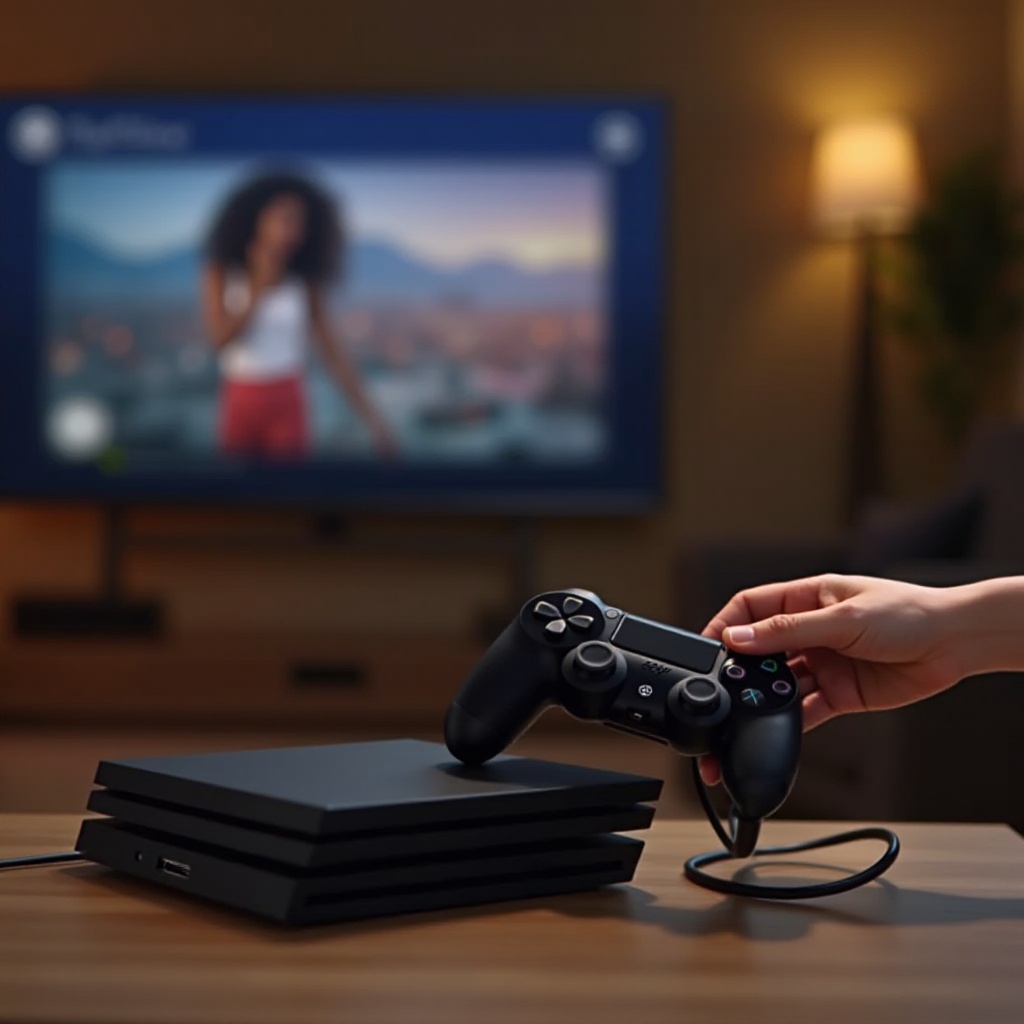
Cosa ti serve prima di iniziare
Prima di intraprendere il processo di configurazione, raccogli i componenti necessari:
- Cavo HDMI: Il collegamento tra la tua PlayStation e la TV.
- Cavo di alimentazione: Per alimentare la tua console.
- TV compatibile: Controlla la disponibilità delle porte HDMI.
- Console PlayStation e Controller: Pronto all’azione.
Questi elementi sono fondamentali e garantiscono di partire con il piede giusto per una connettività di successo.
Guida passo-passo per collegare la tua PlayStation alla TV
- Individua e utilizza la porta HDMI:
- Identifica la porta HDMI sulla tua TV, che si trova tipicamente sul retro o sui lati.
-
Collega un’estremità del cavo HDMI alla porta di uscita HDMI della PlayStation.
-
Collega la PlayStation con il cavo HDMI:
- Inserisci l’altra estremità del cavo HDMI nella porta di ingresso HDMI della TV.
-
Collega il cavo di alimentazione e collega la tua PlayStation a una fonte di alimentazione.
-
Accendi e imposta il canale di ingresso:
- Accendi sia la tua TV che la tua PlayStation.
- Utilizza il telecomando della TV per impostare il canale di ingresso sulla sorgente HDMI corretta.
Questa serie di azioni dovrebbe preparare la tua PlayStation per il gioco. Hai problemi di visualizzazione? La sezione seguente copre la risoluzione dei problemi.
Ottimizzazione delle impostazioni video e audio per le migliori prestazioni
Una volta che la tua PlayStation è attiva e funzionante, migliorare le impostazioni del display e del suono può elevare notevolmente la tua esperienza:
- Regolazione delle impostazioni del display sulla tua PlayStation:
- Vai su ‘Impostazioni’ e seleziona ‘Schermo e Video’.
-
Scegli la risoluzione appropriata e le impostazioni HDR che corrispondono alla tua TV per una qualità dell’immagine superiore.
-
Gestione delle impostazioni audio per il surround sound:
- Vai alle impostazioni ‘Suono’.
- Scegli il formato di uscita corretto che si allinea con il tuo impianto audio.
Un’adeguata ottimizzazione porterà a visuali vivide e suoni nitidi, immergendoti più profondamente nel mondo del gioco. Hai incontrato degli intoppi? Procedi alla sezione di risoluzione dei problemi per le soluzioni.
Risoluzione dei comuni problemi di connessione
I moderni gadget possono incontrare difficoltà, ma esistono soluzioni per i problemi tipici:
- Risolvere gli errori ‘Nessun segnale’:
- Assicurati che le connessioni HDMI siano sicure su entrambe le estremità.
-
Conferma che la TV sia impostata sull’ingresso HDMI corretto.
-
Risoluzione dei problemi di connessione HDMI:
- Sperimenta con una porta HDMI diversa.
- Prova un altro cavo HDMI per verificare l’integrità del cavo.
Questi suggerimenti dovrebbero aiutarti a superare gli ostacoli più comuni nel tuo setup. I problemi persistenti possono spesso essere chiariti attraverso i manuali della TV o della PlayStation.
Opzioni di configurazione avanzata per utenti esperti
Per coloro che hanno un gusto per le configurazioni avanzate, considera queste opzioni per migliorare il tuo ambiente di gioco:
- Integrazione di un sistema audio con la tua configurazione:
- Collega la tua PlayStation a un sistema audio per un suono arricchito.
-
Utilizza le uscite audio ottiche se disponibili per un’immersione audio completa.
-
Uso di splitter per il gioco su più schermi:
- Utilizza splitter HDMI per espandere i display su più schermi.
- Questa configurazione accoglie stazioni di gioco complesse o ambienti multiuso.
Tali opzioni avanzate possono personalizzare ed espandere il tuo nido di gioco, favorendo vari stili di gioco o disposizioni della stanza.
Conclusione
Collegare con successo la tua PlayStation alla tua TV è alla portata con questi passaggi. Questa guida è progettata per liberarti dalle frustrazioni dell’installazione, permettendo più tempo per godere del gioco. Familiarizzare con i tuoi dispositivi e le impostazioni è fondamentale per un gioco ottimizzato. Inizia il tuo viaggio di gioco con fiducia!
Domande Frequenti
Cosa dovrei fare se la mia TV non ha una porta HDMI?
Considera l’uso di un convertitore HDMI-AV per collegare la tua PlayStation a TV più vecchie prive di porte HDMI.
Come posso migliorare la qualità video sulla mia TV?
Aggiorna regolarmente il software della tua PlayStation e regola le impostazioni di uscita video per allinearle alla risoluzione del tuo TV.
Posso collegare la mia PlayStation alla TV senza fili?
Anche se lo streaming è possibile con PlayStation Remote Play, è necessaria una connessione HDMI diretta per l’output di visualizzazione sulla TV.