
Introduzione
Conoscere la capacità di archiviazione del tuo iPhone è essenziale per mantenere le sue prestazioni e assicurarti di avere spazio sufficiente per app e file multimediali. Scoprire i GB del tuo iPhone può guidarti nell’ottimizzazione del suo utilizzo e nella prevenzione di problemi legati all’archiviazione. Questa guida ti condurrà attraverso metodi per determinare la capacità di archiviazione del tuo dispositivo e fornirà suggerimenti per una gestione efficace dello spazio.

Perché è importante conoscere l’archiviazione del tuo iPhone
La capacità di archiviazione del tuo iPhone gioca un ruolo critico nell’efficienza operativa. Quando l’archiviazione è piena, il lancio delle app rallenta e il salvataggio dei file diventa problematico. Capendo la tua situazione di archiviazione, saprai quando è il momento di aggiornare o riorganizzare i dati per mantenere il dispositivo funzionante al meglio.
Ora che comprendiamo perché è cruciale conoscere l’archiviazione, possiamo esplorare modi pratici e facili per controllare lo spazio del tuo iPhone. Questi metodi offrono una visione immediata dello spazio disponibile sul tuo dispositivo, preparando il terreno per eventuali aggiustamenti necessari.
Metodi rapidi per trovare la capacità di archiviazione del tuo iPhone
- Tramite Impostazioni iPhone:
- Apri l’app ‘Impostazioni’.
- Tocca ‘Generali’.
- Seleziona ‘Info’.
-
Trova la sezione ‘Capacità’ per vedere i GB totali del tuo iPhone.
-
Utilizzando Finder o iTunes:
- Collega il tuo iPhone a un computer con un cavo USB.
- Apri Finder su Mac o iTunes su Windows/vecchi macOS.
- Clicca sul tuo dispositivo.
- Vai su ‘Riepilogo’ in iTunes o ‘Generali’ in Finder per i dettagli sull’archiviazione.
Questi semplici controlli forniscono un quadro chiaro dell’archiviazione del tuo iPhone. Per un’analisi più approfondita o per modelli più vecchi, applicazioni di terze parti offrono ulteriori opzioni di esplorazione.
Utilizzo di app di terze parti per scoprire i dettagli di archiviazione dell’iPhone
Per una visione completa, le app di terze parti possono fornire dati di archiviazione espansi e consigli di gestione. Strumenti come iMazing e PhoneExpander offrono approfondimenti dettagliati sia sull’allocazione dello spazio che sulle possibili strategie di pulizia.
- iMazing:
- Installa l’app sul tuo computer.
- Collega il tuo iPhone e avvia iMazing.
-
Accedi a analisi approfondite dell’archiviazione e opzioni di backup.
-
PhoneExpander:
- Segui passaggi di configurazione simili a iMazing.
- Usalo per gestire ed eliminare file non necessari in modo efficace.
Queste applicazioni offrono una visione oltre i fondamentali dell’archiviazione del tuo iPhone e aiutano a ottimizzarne l’uso. Una volta analizzato in modo completo, interpretare questi dati diventa vitale per una gestione efficace.
Analizzare i tuoi dati di archiviazione
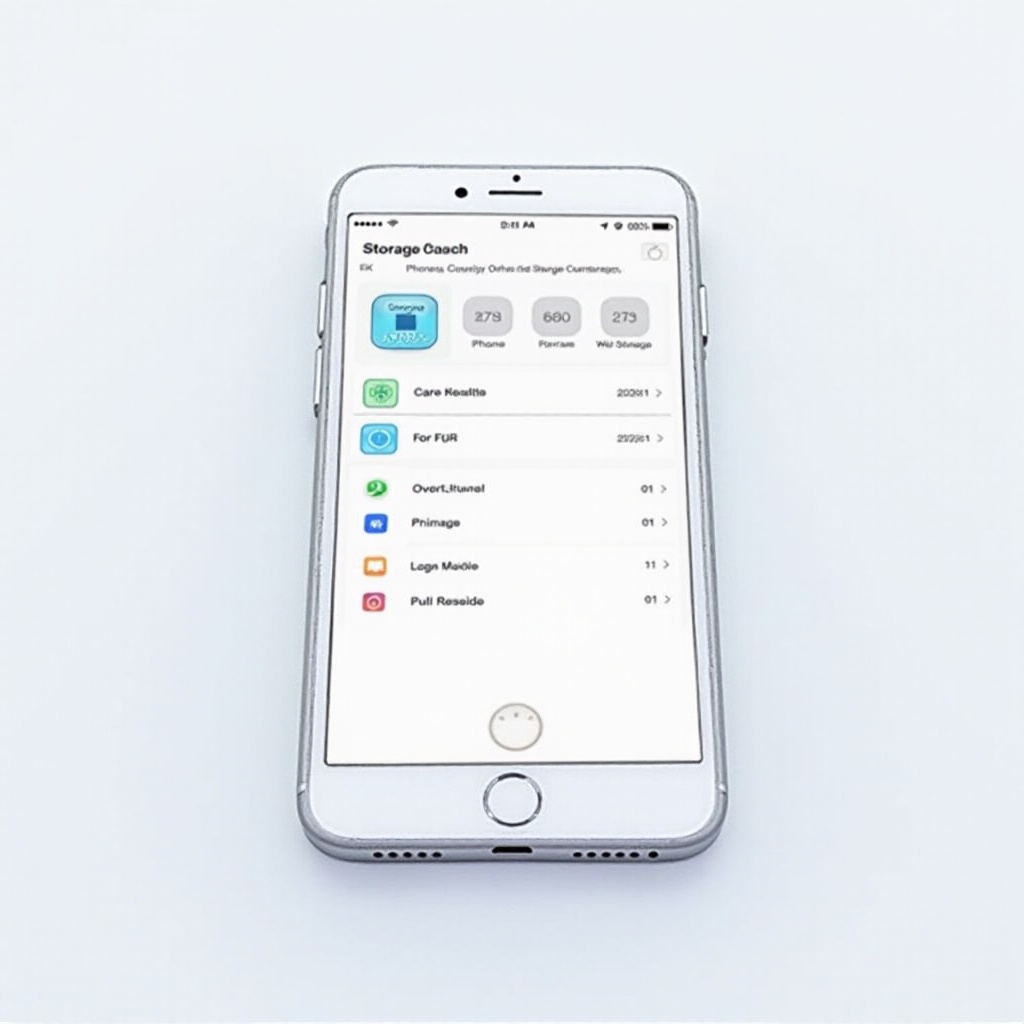
Dopo aver determinato la capacità di archiviazione, il passo successivo è interpretare l’uso per creare strategie di gestione efficaci. La sezione ‘Info’ dell’iPhone suddivide l’archiviazione in: App, Foto e ‘Altro’.
- App: Copre lo spazio occupato dalle applicazioni installate.
- Foto: Spazio utilizzato da immagini e video.
- Altro: Include cache, log e file di sistema.
Riconoscendo quale area occupa più spazio, diventano evidenti strategie mirate, come l’eliminazione di file ridondanti. Un’efficiente gestione dello spazio inizia con l’identificazione dell’eccesso.
Suggerimenti per una gestione efficace dello spazio
Ora che l’uso dello spazio è stato identificato, è necessaria una gestione proattiva. Considera queste strategie:
- Rimuovi periodicamente media non guardati.
- Usa ‘Scarica app non utilizzate’ per gestire automaticamente l’archiviazione delle app.
- Pulisci regolarmente cache delle app e messaggi.
Queste strategie liberano spazio prezioso, rinforzano prestazioni ottimali e facilitano l’organizzazione futura. Combinare una gestione efficace con l’integrazione nel cloud semplifica ancora di più il processo.
Utilizzare servizi cloud per un’ottimale archiviazione
L’archiviazione cloud estende economicamente la capacità del tuo dispositivo senza necessità di aggiornamenti hardware. Servizi come iCloud, Google Drive e Dropbox facilitano questa integrazione.
- Configurare iCloud:
- Accedi a ‘Impostazioni’.
- Tocca il tuo nome e seleziona ‘iCloud’.
- Scegli i dati per il backup automatico.
Utilizzare soluzioni cloud non solo risparmia spazio ma aggiunge anche un livello di sicurezza ai tuoi dati essenziali. Un utilizzo ponderato delle risorse sia a bordo che nel cloud assicura che il dispositivo rimanga efficiente. Suggerimenti avanzati per l’archiviazione possono ulteriormente assicurare la tua strategia di gestione dei dati.

Suggerimenti avanzati per mantenere la salute dell’archiviazione
Un’attenzione costante alla salute dell’archiviazione preserva la funzionalità del dispositivo. Considera questi suggerimenti di manutenzione avanzata:
- Utilizza iCleaner per eliminare cache indesiderate e recuperare spazio.
- Verifica regolarmente l’archiviazione delle app ed elimina i dati delle app obsolete.
- Ripristina il dispositivo alle impostazioni di fabbrica se sorgono problemi di archiviazione maggiori, mantenendo i backup sicuri.
Questi passaggi assicurano che il tuo iPhone rimanga veloce e reattivo. La costanza nella manutenzione dell’archiviazione non solo risolve problemi ma estende anche la longevità del tuo iPhone.
Conclusione
Controlli regolari dell’archiviazione del tuo iPhone sono cruciali. Comprendere la tua capacità aiuta a mantenere le prestazioni del tuo dispositivo e a estenderne la funzionalità. Una valutazione regolare unita a tecniche di gestione appropriate assicura prestazioni eccellenti dell’iPhone per più tempo.
Domande Frequenti
Posso aumentare la capacità di archiviazione del mio iPhone?
No, la capacità di archiviazione dell’iPhone non può essere aumentata, ma puoi utilizzare l’archiviazione cloud per integrare.
Cosa significa ‘Altro’ nell’archiviazione e come posso cancellarlo?
‘Altro’ include cache e file di sistema. Puoi cancellare questi elementi rimuovendo regolarmente le cache delle app e i dati del browser.
Quanto spesso dovrei controllare l’archiviazione del mio iPhone?
È consigliabile controllare l’archiviazione mensilmente per garantire prestazioni ottimali del dispositivo.