
Lorsque l’icône Mail disparaît de votre iPhone, cela peut perturber votre journée. L’application Mail est centrale pour gérer les e-mails, donc la perdre peut être un inconvénient majeur. Ce guide explore pourquoi l’icône Mail pourrait disparaître et propose des solutions pour la restaurer.
Introduction
Vous ouvrez votre iPhone pour découvrir que l’icône Mail a disparu. Ce problème courant peut provenir de diverses causes, suscitant la frustration des utilisateurs. Que ce soit à cause d’une mise à jour iOS ou d’une manipulation accidentelle des paramètres, identifier le problème est essentiel pour le résoudre. Comprendre l’origine du problème permet de s’assurer qu’il ne se reproduira pas.
Causes Courantes de la Disparition de l’Icône Mail
Identifier pourquoi l’icône Mail a disparu est crucial pour la réparer. Voici les principales raisons :
- Mises à jour récentes d’iOS : Les mises à jour peuvent modifier les icônes et les paramètres des applications, entraînant le déplacement ou la disparition des icônes.
- Suppression accidentelle de l’application : Vous pouvez supprimer l’application par accident, la retirant de votre écran d’accueil sans effacer vos données.
- Modifications des restrictions et des paramètres : Les restrictions peuvent masquer les applications ou les déplacer de manière inattendue.
En identifiant la cause, vous pouvez résoudre efficacement le problème.

Solutions Rapides pour Restaurer l’Icône Mail
Après avoir identifié les causes possibles, commencez par quelques solutions rapides :
- Redémarrez votre iPhone : Maintenez le bouton d’alimentation enfoncé et faites glisser pour éteindre, puis redémarrez l’appareil pour résoudre les petits problèmes.
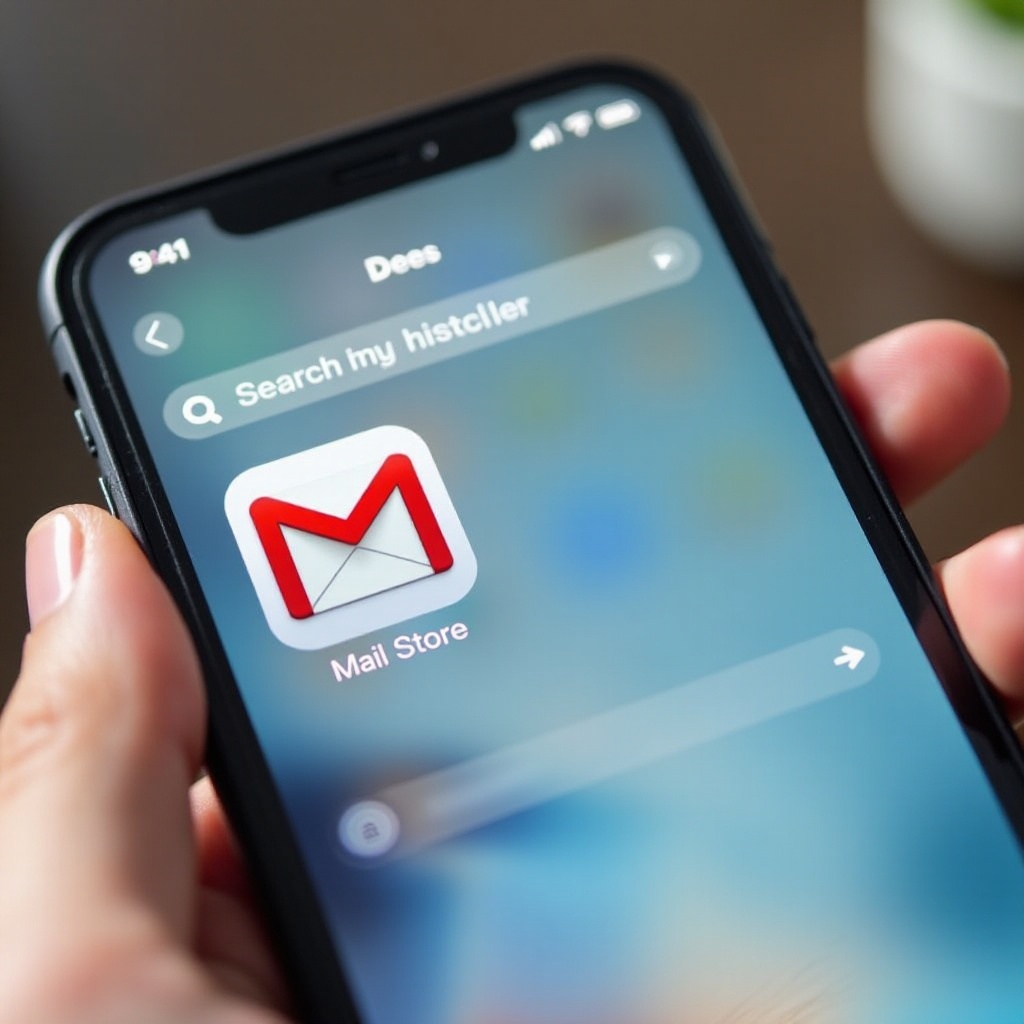
- Recherchez l’application Mail à l’aide de Spotlight : Balayez vers le bas depuis l’écran d’accueil et tapez ‘Mail’ pour trouver l’application si elle est cachée.
- Vérifiez tous les dossiers d’applications : Parcourez chaque dossier pour voir si l’icône Mail est mal placée.
Si ces solutions ne fonctionnent pas, des actions supplémentaires sont nécessaires.
Réinstallation de l’Application Mail depuis l’App Store
Si les raccourcis échouent, essayez de réinstaller l’application :
- Ouvrez l’App Store.
- Recherchez ‘Mail’.
- Si elle a été supprimée, une icône de nuage apparaîtra—appuyez dessus pour réinstaller.
- Vérifiez l’écran d’accueil pour l’icône.
Cela garantit que vous disposez de la dernière version et des fonctionnalités.
Ajustement des Paramètres de l’iPhone pour la Visibilité des Applications
Si la réinstallation ne vous aide pas, il est peut-être temps de vérifier vos paramètres :
- Réinitialiser la mise en page de l’écran d’accueil : Allez dans Réglages > Général > Réinitialiser > Réinitialiser la disposition de l’écran d’accueil pour remettre les icônes aux positions par défaut.
- Vérifier et ajuster les paramètres de restrictions : Allez dans Réglages > Temps d’écran > Restrictions de contenu & confidentialité > Applications autorisées et activez Mail.
- Ajustements des paramètres généraux : Vérifiez qu’aucun paramètre ne cache des applications ou ne cause de problèmes d’affichage.
Ces ajustements aident à maximiser la visibilité des applications sur votre appareil.
Conseils de Dépannage Avancés
Si l’icône est toujours manquante, envisagez des solutions plus avancées :
- Mettez à jour vers la dernière version iOS : Rendez-vous dans Réglages > Général > Mise à jour logicielle pour maintenir votre système à jour et minimiser les problèmes.
- Effectuez une réinitialisation douce : Maintenez le bouton principal et le bouton d’alimentation enfoncés simultanément jusqu’à ce que le logo Apple apparaisse.
- Contactez l’assistance Apple pour obtenir de l’aide supplémentaire : Pour les problèmes persistants, cherchez une aide personnalisée auprès de l’assistance Apple pour des problèmes spécifiques à l’appareil.
Avec ces stratégies, votre iPhone devrait retrouver un fonctionnement optimal.
Conclusion
Pour restaurer votre icône Mail, comprenez les causes et appliquez les solutions appropriées. De la vérification des paramètres à la réinstallation de l’application, ces étapes devraient aider à résoudre le problème. Maintenir votre iOS à jour et examiner régulièrement les restrictions peut prévenir la récurrence. Si les problèmes persistent, envisagez de consulter l’assistance Apple.
Questions Fréquemment Posées
Comment savoir si l’application Mail est vraiment manquante ?
Vous pouvez utiliser la recherche Spotlight pour rechercher ‘Mail’. Si elle est trouvée, l’application n’est pas supprimée, juste égarée.
La réinstallation de l’application Mail me fera-t-elle perdre des emails ?
Non, vos emails restent sur le serveur, non affectés par la réinstallation de l’application.
Que dois-je faire si mon application Mail continue de disparaître périodiquement ?
Vérifiez régulièrement les mises à jour et les restrictions. Assurez-vous que votre iOS est à jour et réinitialisez la disposition de votre écran d’accueil si nécessaire.