
Introduction
Vous avez enfin mis la main sur un nouveau téléphone Samsung, prêt à explorer ce que cet appareil puissant peut offrir. Avant de plonger dans les fonctionnalités et applications qui rendent les téléphones Samsung si populaires, vous devrez l’allumer et le configurer correctement. Ce guide complet vous accompagnera pour allumer votre nouveau téléphone, configurer les fonctionnalités essentielles et le personnaliser selon vos préférences personnelles. Commençons ce voyage passionnant avec votre nouveau téléphone Samsung.
Déballage et préparation de votre téléphone Samsung
Tout d’abord, déballez votre appareil, qui comprend le téléphone, le chargeur, le câble USB et le manuel d’utilisation. Certains modèles peuvent également être livrés avec des écouteurs ou un étui de protection. Avant de procéder à la configuration, assurez-vous que tout est présent et en bon état.
- Sortez soigneusement le téléphone et les accessoires.
- Inspectez pour tout dommage visible.
- Gardez l’appareil sur une surface douce et sans rayures.
Insérez votre carte SIM en utilisant l’outil d’éjection fourni. En chargeant votre téléphone pendant au moins 20 minutes, vous vous assurez que la batterie dispose de suffisamment d’énergie pour le processus de configuration.
Mise sous tension et configuration initiale
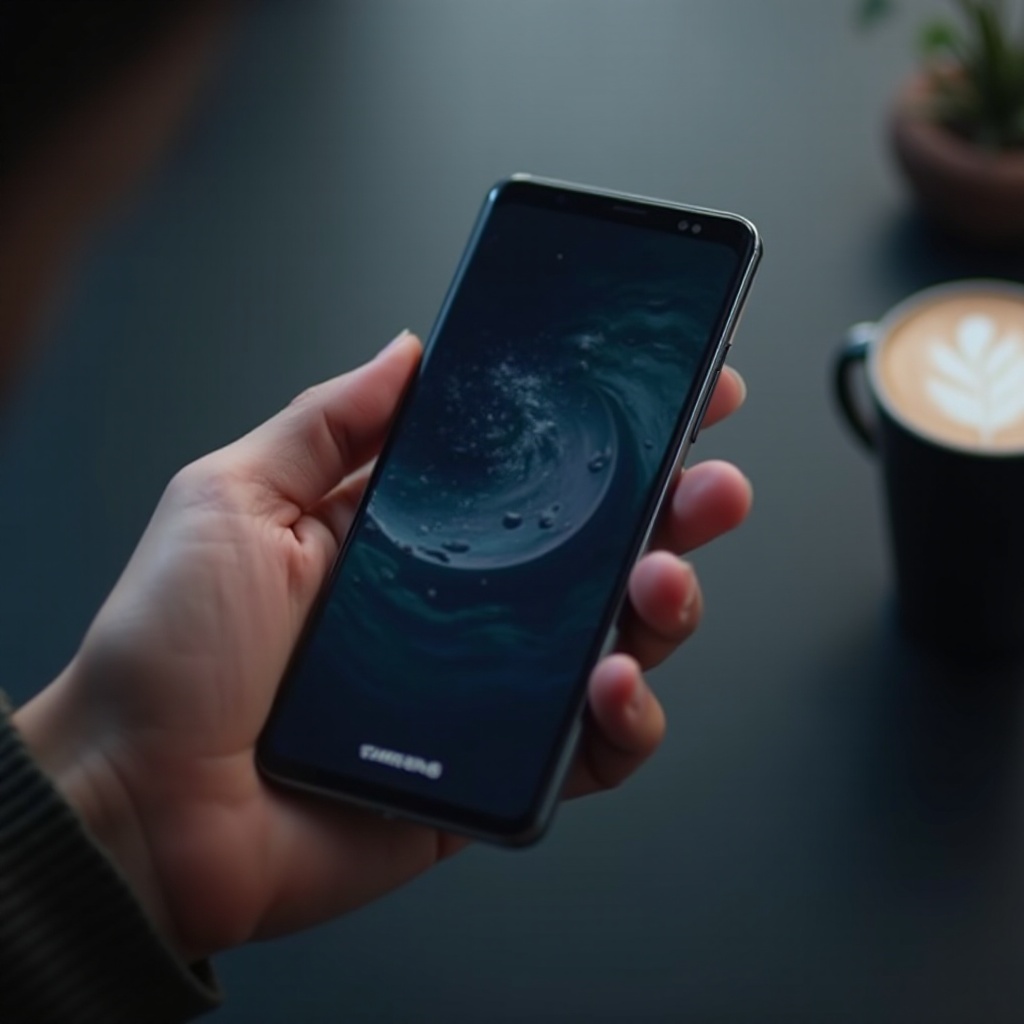
Après la charge, allumez votre appareil en appuyant sur le bouton d’alimentation jusqu’à ce que vous voyiez le logo Samsung. Le téléphone vous guidera tout au long du processus de configuration initiale.
- Choisissez vos paramètres de langue et région pour garantir une configuration correcte.
- Connectez-vous à un réseau Wi-Fi pour continuer.
- Acceptez les termes et conditions pour avancer.
Après avoir suivi ces étapes, votre appareil se connecte à Internet et est prêt pour une configuration plus avancée. Ensuite, nous nous penchons sur l’établissement de la connectivité et la configuration des comptes nécessaires.
Configurer la connectivité et les comptes
Une connectivité adéquate est cruciale pour accéder aux services sur votre nouveau téléphone Samsung. Voici comment :
- Connexion Wi-Fi : Choisissez votre réseau Wi-Fi dans la liste et entrez le mot de passe.
- Configuration des données mobiles : Assurez-vous que votre carte SIM est correctement insérée ; activez les données mobiles dans les paramètres si nécessaire.
- Configuration du compte Google : Connectez-vous à votre compte Google pour les services essentiels, ou créez-en un si nécessaire.
- Compte Samsung : Configurez un compte Samsung pour bénéficier d’avantages exclusifs tels que les services de sauvegarde et de restauration, Samsung Pay, et plus.
Avec la connectivité Internet et les comptes en place, il est temps de personnaliser votre expérience Samsung.
Personnaliser votre expérience Samsung
Votre téléphone Samsung offre une multitude d’options de personnalisation pour le rendre unique.
- Personnalisation de l’écran d’accueil : Changez votre fond d’écran et organisez vos applications en dossiers en faisant glisser les icônes ensemble.
- Ajuster l’affichage et le son : Naviguez dans les paramètres pour ajuster la luminosité, et passez en mode sombre si vous le préférez. Personnalisez votre sonnerie et vos sons de notification.
Personnaliser ces éléments non seulement personnalise votre appareil mais le rend plus pratique pour une utilisation quotidienne. Maintenant, nous allons explorer certaines des fonctionnalités uniques de Samsung.
Explorer les fonctionnalités essentielles de Samsung
Les appareils Samsung sont dotés d’une suite de fonctionnalités conçues pour faciliter votre vie. Passons en revue certaines d’entre elles :
-
Bixby et services Samsung : Activez Bixby pour un assistant mains libres en utilisant le bouton Bixby ou les commandes vocales. Découvrez Samsung Pay pour des transactions sécurisées directement depuis votre téléphone.
-
Samsung Health et Notes : Utilisez Samsung Health pour suivre vos objectifs de fitness et votre bien-être, et Samsung Notes pour noter des idées rapides ou des annotations détaillées.
Explorer ces fonctionnalités améliorera considérablement votre expérience utilisateur. Ensuite, assurez-vous que votre appareil est sécurisé avec des paramètres de confidentialité appropriés.
Paramètres de sécurité et de confidentialité
La sécurité est essentielle pour protéger vos informations personnelles. Voici comment configurer votre appareil en toute sécurité :
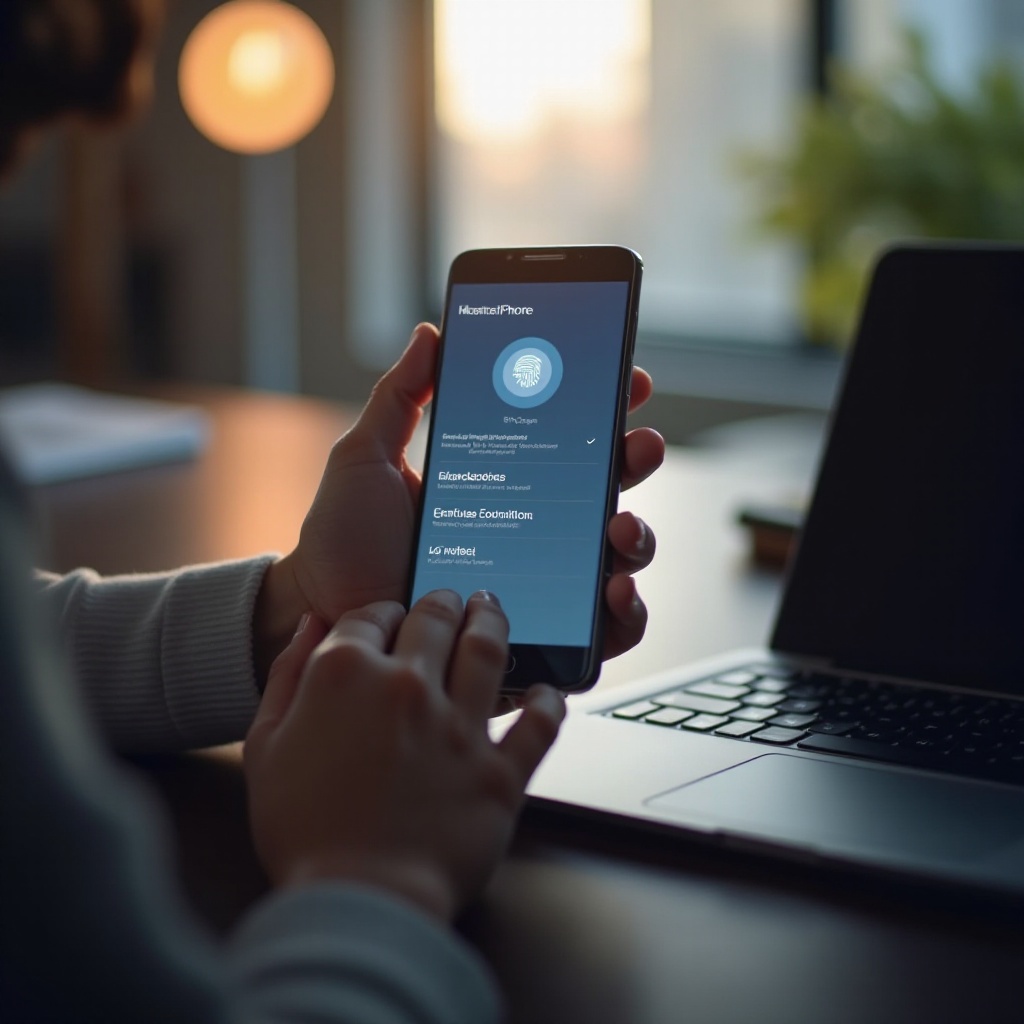
- Configuration des biométriques : Accédez aux paramètres de sécurité pour activer la reconnaissance d’empreintes digitales ou la reconnaissance faciale.
- Mot de passe et code PIN : Créez un mot de passe ou un code PIN fort comme sauvegarde de sécurité biométrique.
- Paramètres de confidentialité : Examinez et ajustez les autorisations des applications pour restreindre l’accès aux informations sensibles.
- Trouver mon mobile : Activez cette fonctionnalité via les paramètres du compte Samsung pour localiser votre appareil en cas de perte.
Avec ces mesures de sécurité en place, votre téléphone Samsung est prêt pour une utilisation sûre et engageante.
Conclusion
Félicitations pour la configuration de votre téléphone Samsung ! Vous avez allumé votre nouvel appareil, connecté aux réseaux, configuré les comptes essentiels et adapté ses fonctionnalités à vos préférences. Avec un téléphone personnalisé et sécurisé, vous êtes maintenant prêt à explorer tout ce que Samsung a à offrir. Profitez de votre nouveau monde technologique en toute simplicité et sécurité.
Questions Fréquemment Posées
Comment redémarrer mon téléphone Samsung s’il ne répond pas ?
Pour redémarrer un téléphone Samsung qui ne répond pas, maintenez enfoncés les boutons d’alimentation et de réduction du volume pendant environ 10 secondes jusqu’à ce qu’il redémarre.
Puis-je configurer mon téléphone Samsung sans carte SIM ?
Oui, vous pouvez compléter la configuration initiale en utilisant une connexion Wi-Fi pour accéder aux services internet, même sans carte SIM.
Que dois-je faire si mon téléphone Samsung ne démarre pas après la recharge ?
Assurez-vous que le chargeur et le câble fonctionnent. Essayez une autre source d’alimentation ou un autre chargeur, et si les problèmes persistent, demandez de l’aide à un centre de service.