
Configurer votre PlayStation avec votre téléviseur ne devrait pas être un casse-tête. Que vous le configuriez pour la première fois ou que vous réaménagiez votre salle de jeu, connaître la procédure correcte est essentiel. Ce guide vous accompagne dans le processus afin que vous puissiez profiter de vos jeux sans interruption.
Introduction
Le processus de connexion de votre PlayStation à un téléviseur peut souvent sembler décourageant, surtout si vous rencontrez des problèmes. Cependant, avec une feuille de route claire, vous pouvez gérer la connexion sans effort. Cet article propose une approche détaillée mais simple pour assurer une configuration fluide, posant les bases d’une expérience de jeu de premier ordre.
Ce dont vous avez besoin avant de commencer
Avant de vous lancer dans le processus d’installation, rassemblez les composants nécessaires :
- Câble HDMI : Le lien entre votre PlayStation et votre téléviseur.
- Câble d’alimentation : Pour alimenter votre console.
- Téléviseur compatible : Vérifiez les ports HDMI disponibles.
- Console et manette PlayStation : Prêtes à l’action.
Ces éléments sont fondamentaux et garantissent que vous partez sur de bonnes bases pour une connectivité réussie.
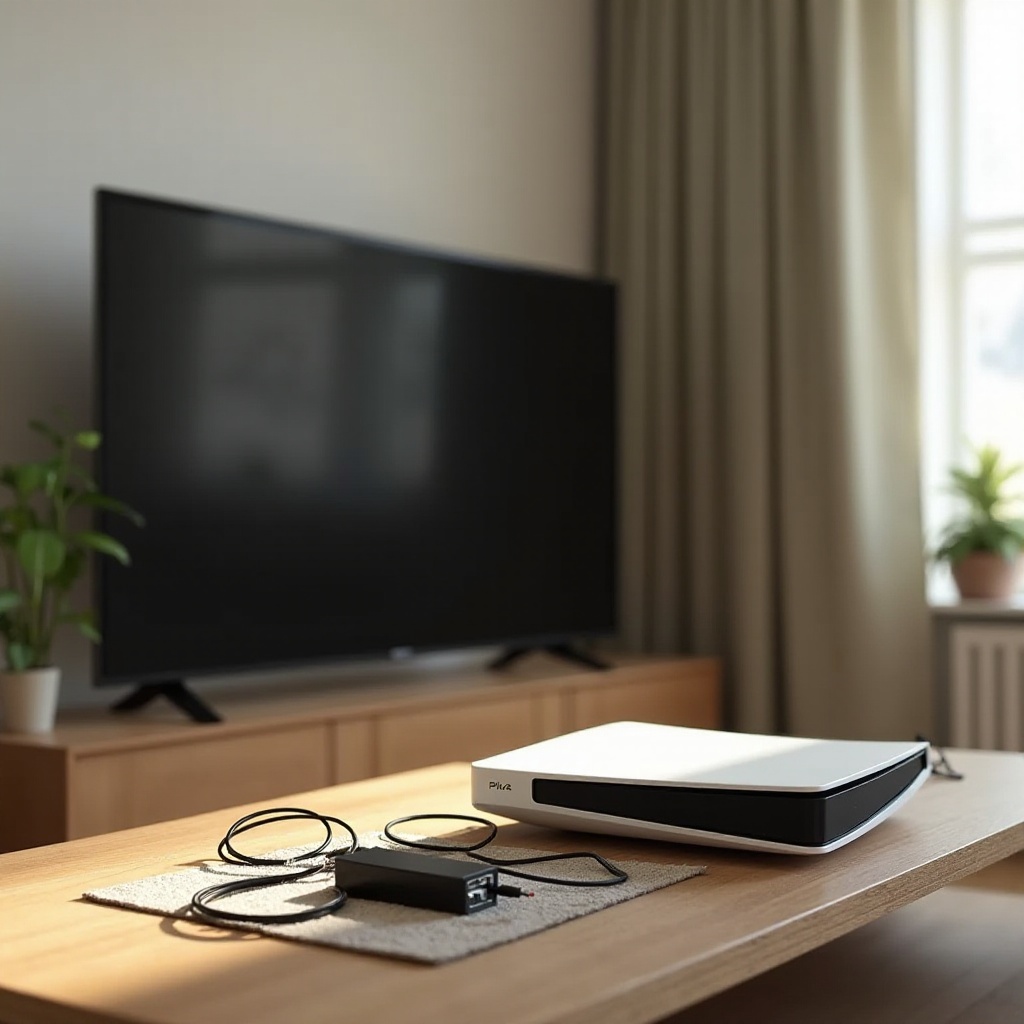
Guide étape par étape pour connecter votre PlayStation à la TV
- Localisez et utilisez le port HDMI :
- Identifiez le port HDMI sur votre téléviseur, généralement situé à l’arrière ou sur les côtés.
-
Branchez une extrémité du câble HDMI dans le port HDMI de sortie de la PlayStation.
-
Connectez la PlayStation avec le câble HDMI :
- Insérez l’autre extrémité du câble HDMI dans le port d’entrée HDMI du téléviseur.
-
Fixez le câble d’alimentation et connectez votre PlayStation à une source d’alimentation.
-
Démarrez et réglez le canal d’entrée :
- Allumez à la fois votre téléviseur et votre PlayStation.
- Utilisez la télécommande de votre téléviseur pour régler le canal d’entrée sur la source HDMI correcte.
Cette série d’actions devrait préparer votre PlayStation pour le jeu. Des problèmes d’affichage ? La section suivante couvre le dépannage.
Optimiser les paramètres vidéo et audio pour de meilleures performances
Une fois votre PlayStation opérationnelle, améliorer les paramètres d’affichage et de son peut considérablement élever votre expérience :
- Ajuster les paramètres d’affichage sur votre PlayStation :
- Allez dans « Paramètres » puis sélectionnez « Écran et Vidéo ».
-
Choisissez la résolution appropriée et les paramètres HDR correspondant à votre téléviseur pour une qualité d’image supérieure.
-
Gestion des paramètres audio pour le son surround :
- Rendez-vous dans les paramètres « Son ».
- Choisissez le format de sortie correct qui correspond à votre configuration audio.
Une optimisation appropriée mènera à des visuels éclatants et un son clair, vous plongeant plus profondément dans le monde du jeu. Rencontrez-vous des problèmes ? Passez à la section de dépannage pour les solutions.
Dépannage des problèmes de connexion courants
Les gadgets modernes peuvent rencontrer des obstacles, mais des solutions existent pour les problèmes typiques :
- Résolution des erreurs ‘Pas de signal’ :
- Assurez-vous que les connexions HDMI sont sécurisées aux deux extrémités.
-
Confirmez que le téléviseur est réglé sur la bonne entrée HDMI.
-
Résolution des problèmes de connexion HDMI :
- Essayez un autre port HDMI.
- Testez un autre câble HDMI pour vérifier l’intégrité du câble.
Ces conseils devraient vous aider à surmonter les obstacles fréquents de votre configuration. Les problèmes persistants peuvent souvent être clarifiés à l’aide des manuels de votre téléviseur ou PlayStation.
Options de configuration avancées pour les utilisateurs expérimentés
Pour ceux qui aiment les configurations avancées, envisagez ces options pour améliorer votre environnement de jeu :
- Intégration d’un système sonore à votre configuration :
- Connectez votre PlayStation à un système audio pour un son enrichi.
-
Utilisez les sorties audio optiques si disponibles pour une immersion audio ultime.
-
Utilisation de répartiteurs pour le jeu sur plusieurs écrans :
- Utilisez des répartiteurs HDMI pour étendre les affichages sur plusieurs écrans.
- Cette configuration s’adapte aux stations de jeu complexes ou aux environnements multi-usages.
Ces options avancées peuvent personnaliser et étendre votre nid de jeu, favorisant divers styles de jeu ou aménagements de pièce.
Conclusion
Connecter avec succès votre PlayStation à votre téléviseur est à votre portée avec ces étapes. Ce guide est conçu pour vous débarrasser des frustrations de configuration, vous permettant de passer plus de temps à profiter du jeu. Se familiariser avec vos appareils et réglages est crucial pour un jeu optimisé. Embarquez avec confiance sur votre voyage de jeu !
Questions Fréquemment Posées
Que dois-je faire si ma TV n’a pas de port HDMI ?
Envisagez d’utiliser un convertisseur HDMI-vers-AV pour connecter votre PlayStation à des télévisions plus anciennes dépourvues de ports HDMI.
Comment améliorer la qualité vidéo sur ma TV ?
Mettez régulièrement à jour le logiciel de votre PlayStation et ajustez les paramètres de sortie vidéo pour qu’ils correspondent à la résolution de votre TV.
Puis-je connecter ma PlayStation sans fil à ma TV ?
Bien que le streaming soit possible avec PlayStation Remote Play, une connexion HDMI directe est nécessaire pour la sortie d’affichage sur la TV.