
Modifier la disposition du clavier sur votre Mac peut considérablement améliorer votre efficacité et votre confort de frappe. Que vous ayez besoin de changer de disposition pour une saisie multilingue ou que vous préfériez un style différent comme Dvorak ou Colemak, ce guide fournit des étapes détaillées et des conseils. Nous aborderons également des conseils de dépannage et des options de personnalisation avancées pour vous assurer que votre configuration est parfaitement adaptée à vos besoins.
Introduction
La disposition du clavier de votre Mac est plus qu’un simple ensemble de touches ; c’est un outil personnalisé essentiel à vos tâches informatiques quotidiennes. Modifier cette disposition en fonction de vos préférences ou de vos exigences peut conduire à une expérience de frappe plus fluide et intuitive. Que vous cherchiez à améliorer votre vitesse de frappe avec une nouvelle disposition ou à changer de langue en douceur, il est facile et très avantageux de changer votre disposition de clavier sur un Mac.
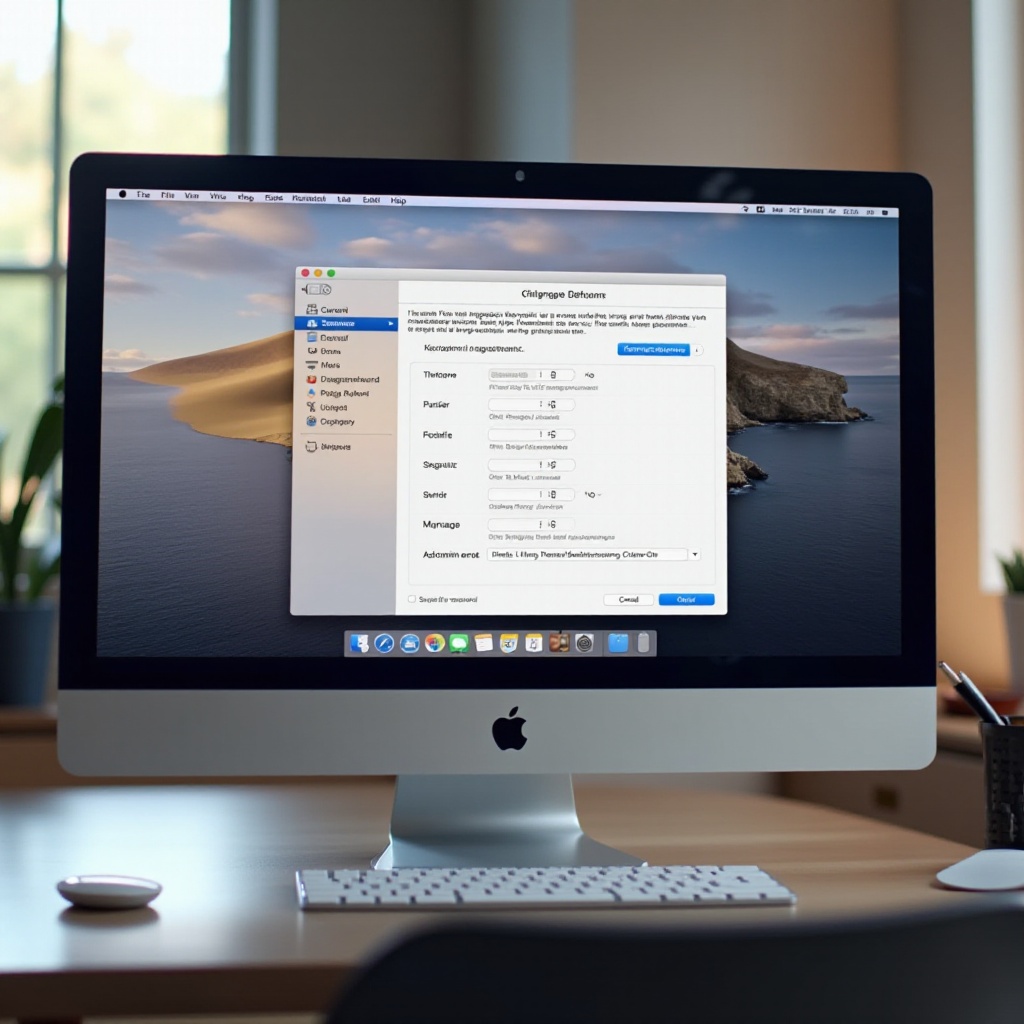
Comprendre les dispositions de clavier Mac
macOS prend en charge diverses dispositions de clavier pour répondre à divers besoins linguistiques et de frappe. Cette adaptabilité est cruciale pour les utilisateurs qui changent fréquemment de langue ou qui préfèrent des dispositions comme Dvorak plutôt que le QWERTY traditionnel.
-
Aperçu des dispositions de clavier par défaut et disponibles : La disposition par défaut d’un Mac est généralement QWERTY. Cependant, des dispositions comme Dvorak et Colemak gagnent en popularité pour leurs avantages ergonomiques et leur efficacité. Des dispositions spécifiques à chaque langue sont également disponibles, renforçant encore les capacités multilingues de votre appareil.
-
Dispositions populaires : QWERTY, Dvorak, Colemak : Chaque disposition offre des caractéristiques uniques. QWERTY est universel, tandis que Dvorak vise à augmenter la vitesse de frappe en optimisant le mouvement des doigts. Colemak offre un équilibre, facilitant la transition pour ceux qui connaissent QWERTY mais recherchent une efficacité améliorée. Choisir la bonne disposition dépend de vos besoins personnels et de vos habitudes de frappe.
Comment changer la disposition du clavier sur un Mac
Changer la disposition de votre clavier est un processus simple qui garantit que votre Mac fonctionne mieux pour vous. Suivez ces étapes pour effectuer un changement :
- Ouvrez les ‘Préférences Système’ sur votre Mac.
- Cliquez sur ‘Clavier’.
- Sélectionnez l’onglet ‘Sources de saisie’.
- Cliquez sur le bouton ‘+’ pour ajouter une nouvelle disposition.
- Choisissez la disposition souhaitée dans la liste.
- Cliquez sur ‘Ajouter’. Vous pouvez maintenant basculer entre les dispositions à l’aide de la barre de menu ou de votre raccourci personnalisé.
Cette flexibilité vous permet d’adapter votre clavier à votre tâche actuelle, que vous fassiez du codage, de l’écriture ou que vous communiquiez dans une autre langue.
Personnaliser les raccourcis clavier pour changer de disposition
Après avoir configuré vos dispositions, personnaliser les raccourcis clavier peut améliorer votre productivité. Voici comment simplifier le changement de disposition :
-
Configurer les raccourcis clavier : Dans les préférences ‘Clavier’, accédez à l’onglet ‘Raccourcis’ et sélectionnez ‘Sources de saisie’. Ici, définissez des raccourcis permettant un changement rapide entre vos dispositions sélectionnées.
-
Gérer et modifier les raccourcis : Assurez-vous que vos nouveaux raccourcis ne causent pas de conflit avec les fonctions existantes du système. En organisant vos raccourcis, vous vous assurerez que le changement de disposition est fluide et efficace, réduisant toute interruption dans votre flux de travail.
Passant des ajustements de base, explorons comment gérer les problèmes courants que vous pourriez rencontrer en changeant les dispositions de clavier.
Résoudre les problèmes courants de changement de disposition
Même avec une accessibilité facile, vous pouvez rencontrer des problèmes lors du changement de disposition de votre clavier. Voici quelques problèmes courants et leurs solutions :
-
Résoudre les problèmes de changement de disposition : Si les dispositions que vous avez récemment ajoutées ne sont pas visibles, vérifiez qu’elles sont activées sous ‘Sources de saisie’. Un redémarrage du système ou une déconnexion et une reconnexion résolvent souvent ces problèmes de visibilité.
-
Conseils pour résoudre les erreurs courantes : Si les raccourcis ne fonctionnent pas correctement, réattribuez-les pour éviter les chevauchements avec les commandes existantes. Mettre régulièrement à jour votre macOS aide également à prévenir les problèmes liés aux logiciels qui peuvent nuire à la fonctionnalité du clavier.
Comprendre le dépannage ouvre désormais la porte à des options de configuration plus avancées.
Options de configuration avancées
Pour les utilisateurs ayant besoin de configurations hautement spécialisées, macOS et des applications tierces peuvent fournir des solutions sur mesure :
-
Utilisation d’applications tierces pour la personnalisation : Envisagez d’utiliser des applications telles que Karabiner-Elements, qui offrent des capacités de personnalisation étendues, y compris le remappage des touches et la création de raccourcis personnels. Cette fonctionnalité est particulièrement utile dans les professions où l’efficacité du clavier est une priorité.
-
Configurer des dispositions spécialisées pour des besoins professionnels : Si les options standard ne répondent pas à vos besoins, les applications tierces vous permettent de créer des dispositions personnalisées, répondant à des tâches spécifiques, que ce soit la programmation, le jeu ou l’écriture. Cette personnalisation peut améliorer considérablement la productivité et offrir une expérience de frappe supérieure.
Intégrer sans effort ces options avancées garantit que le clavier de votre Mac vous sert, améliorant la productivité et la facilité d’utilisation.
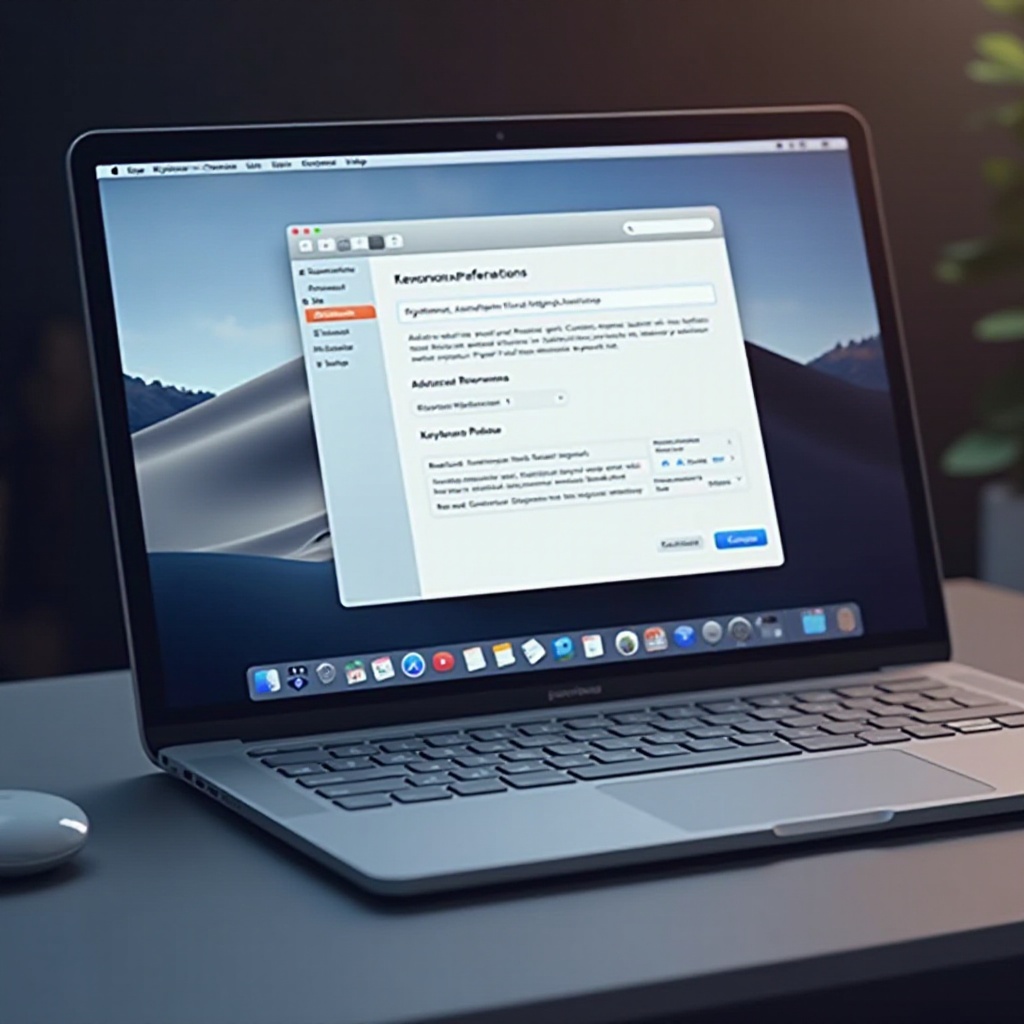
Conclusion
Adopter la capacité de changer la disposition de votre clavier sur un Mac peut conduire à une interaction plus personnalisée et efficace avec votre appareil. Ce guide a montré comment explorer de nouvelles dispositions, configurer des raccourcis pratiques et surmonter les problèmes courants. N’oubliez pas que le secret pour tirer le meilleur parti de cet outil est la pratique et l’expérimentation. Plongez dans les possibilités qu’offre votre Mac pour un environnement de frappe optimisé et personnalisé.
Questions Fréquemment Posées
Comment revenir à la disposition de clavier par défaut sur Mac ?
Pour revenir à votre disposition par défaut, allez dans ‘Préférences Système’, sélectionnez ‘Clavier’, accédez à ‘Sources d’entrée’ et choisissez l’option par défaut. Supprimez les dispositions indésirables en les sélectionnant et en utilisant le bouton ‘-‘.
Puis-je créer ma propre disposition de clavier personnalisée sur un Mac ?
Oui, des applications tierces comme Ukelele ou Karabiner-Elements vous permettent de créer des dispositions de clavier sur mesure, vous permettant d’adapter votre expérience de frappe à vos besoins spécifiques.
Pourquoi ma disposition de clavier spécifique à une langue n’apparaît-elle pas ?
Assurez-vous que la disposition est ajoutée sous ‘Sources d’entrée’. Si le problème persiste, redémarrez votre Mac ou mettez à jour votre logiciel système, ce qui peut résoudre certains problèmes de logiciel sous-jacents.