
Johdanto
Tartut iPhoneesi, valmiina ottamaan valokuvaa tai osallistumaan videopuheluun, mutta etukamera näyttää vain hämmentävän mustan ruudun. Tämä ongelma on turhauttava ja voi häiritä sekä henkilökohtaisia että ammatillisia toimintoja. Onneksi useimmat käyttäjät voivat palauttaa kameran toiminnallisuuden oppaan avulla. Tässä artikkelissa käsitellään yleisiä syitä, mahdollisia korjauksia ja ennaltaehkäiseviä toimenpiteitä, jotta iPhone-etukamerasi pysyy hyvässä käyttökunnossa.

Yleisiä syitä iPhonen etukameran mustalle näytölle
Ennen kuin sukeltaa ratkaisuihin, on tärkeää ymmärtää, mikä voisi aiheuttaa ongelman. On useita tyypillisiä syitä, miksi kamerasi saattaa mennä pimeäksi, alkaen ohjelmisto-ongelmista aina laitteistovikoihin.
Ohjelmisto-ongelmat
Ohjelmisto-ongelmat ovat usein syynä mustille näytöille. Nämä voivat johtua vanhentuneesta ohjelmistosta tai pienistä häiriöistä nykyisissä sovelluksissa.
Laitteisto-ongelmat
Laitteisto-ongelmat saattavat myös vaikuttaa. Nämä voivat sisältää löysiä sisäisiä liitoksia tai viallisia kameramoduuleja, jotka tyypillisesti johtuvat pudotuksista tai iskuista.
Ympäristötekijät
Joskus pelkästään ulkoiset olosuhteet voivat vaikuttaa kameran toimintaan. Äärilämpötilat tai kosteudelle altistuminen voivat väliaikaisesti estää kameran toiminnot.
Näiden syiden paremmalla ymmärtämisellä voit tehokkaasti puuttua ongelmaan aloittamalla ohjelmistoihin liittyvillä ratkaisuilla.
Nopeat ohjelmistokorjaukset iPhonen etukameran mustalle ruudulle
Ennen kuin kiirehdät korjauspalveluun, yritä ratkaista mahdolliset ohjelmisto-ongelmat itse näillä nopeilla ratkaisuilla.
iPhonen uudelleenkäynnistäminen
Yksinkertainen uudelleenkäynnistys voi ratkaista monia pieniä ohjelmisto-ongelmia:
1. Pidä virtapainiketta painettuna, kunnes liukusäädin ilmestyy.
2. Liu’uta laite sammutettavaksi.
3. Muutaman sekunnin kuluttua käynnistä iPhone uudelleen.
iOS-päivitysten asentaminen
Pidä iPhonesi iOS ajan tasalla, jotta tunnetut viat ratkeavat:
1. Avaa Asetukset ja napauta Yleiset ja sitten Ohjelmistopäivitys.
2. Jos päivitys on saatavilla, lataa ja asenna se.
Kameran asetusten palauttaminen
Nollaa oletusasetukset poistaaksesi ongelmia aiheuttavat konfiguraatiot:
1. Mene Asetukset-kohtaan, sitten Yleiset ja napauta Palauta.
2. Valitse ’Palauta kaikki asetukset.’ Tämä ei vaikuta tietoihisi, mutta poistaa mukautetut asetukset.
Jos ongelmat jatkuvat senkin jälkeen kun olet kokeillut näitä ratkaisuja, on aika tarkastella laitteisto-ongelmia.
Laitteistovianetsintä mustalle kameran näytölle
Kun ohjelmistovianmääritys ei riitä, laitteisto-ongelmat tulisi tarkistaa mahdollisten ongelmien varalta.
Kameran linssin tarkastaminen
Varmista, että linssi on esteetön ja puhdas:
– Käytä mikrokuituliinaa kameran linssin puhdistamiseen hellävaraisesti.
Fyysisten vaurioiden tarkastaminen
Tarkista näkyvät vauriot:
– Tarkasta kameran ympäristö kolhujen tai halkeamien varalta, mikä saattaa viitata iskusta johtuvaan vaurioon.
Esteiden poistaminen
Varmista, ettei mikään estä linssiä:
– Poista kaikki kotelo tai lisävaruste, joka saattaa estää kameran näkymän.
Jos epäilet laitteistovikaa, ammattilaisen apu voi olla paras toimintatapa.
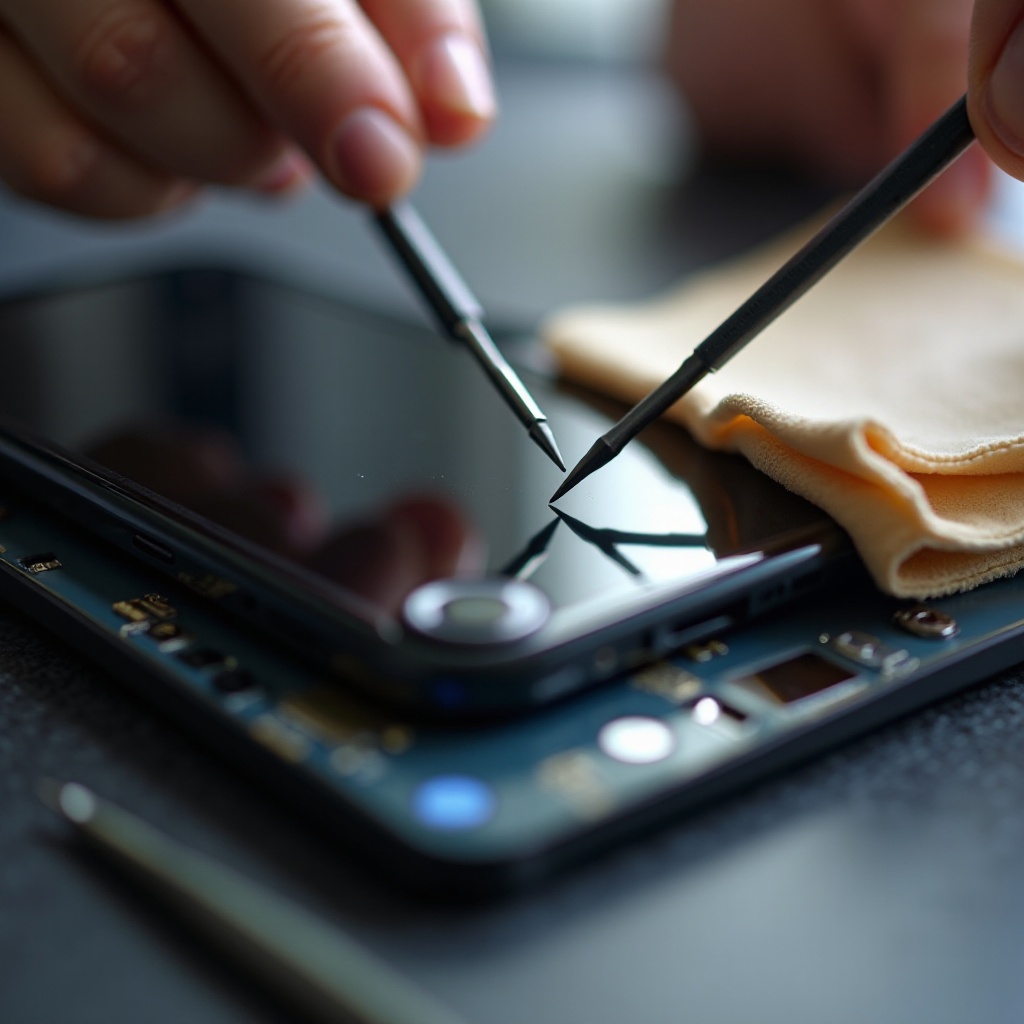
Milloin hakeutua ammattilaisen apuun
Jos ponnistelusi ovat turhia, on suositeltavaa hakea asiantuntijan apua.
Korjauskelvottoman vahingon oireiden tunnistaminen
Kiinnitä huomiota näihin merkkeihin tietääksesi, milloin on aika ammattilaisen arviointiin:
– Jatkuva musta näyttö huolimatta korjausyrityksistä.
– Näkyvät halkeamat tai irronneet osat kameran ympärillä.
Applen tuen konsultointi
Applen tuki voi diagnosoida ja korjata piilevät ongelmat:
– Vieraile Applen tukisivustolla varataksesi korjausajan.
– Vaihtoehtoisesti etsi sertifioituja korjauskeskuksia, jos Apple Store ei ole saatavilla.
Korjauksen ja päivityksen arvioiminen
Mieti, onko korjaus vai päivitys kannattavampaa:
– Vertaa korjauskustannuksia uuden mallin ostoon, erityisesti jos nykyinen laitteesi on vanha.
Ennen kuin päätät, harkitse ennaltaehkäiseviä toimenpiteitä, jotta voit vähentää tulevien ongelmien todennäköisyyttä.
Ennaltaehkäisevät toimenpiteet kameran toimivuuden ylläpitämiseksi
Nämä ennaltaehkäisevät toimet voivat auttaa ylläpitämään kamerasi laatua ja luotettavuutta.
Ohjelmiston säännöllinen päivittäminen
Pidä laitteesi ajan tasalla virheiden vähentämiseksi:
– Säännölliset päivitykset sisältävät usein uusia korjauksia ja ominaisuuksia, jotka parantavat kameran suorituskykyä.
Kameran linssin pitäminen puhtaana
Säännöllinen puhdistus estää esteet:
– Pyyhi linssi ajoittain varovasti mikrokuituliinalla estääksesi tahrojen tai lian kertymisen.
Yhteenveto
Yhteenvetona voidaan todeta, että iPhonen etukameran musta näyttö on usein ratkaistavissa pienellä vianetsinnällä. Olipa kyse laitteen uudelleenkäynnistämisestä, iOS:n päivittämisestä tai ammattimaisesta korjauksesta, on useita tapoja palauttaa kamerasi toiminnallisuus. Laitteen päivittäminen ja linssin säännöllinen puhdistaminen voi torjua monia mahdollisia ongelmia, jolloin voit tallentaa elämän hetkiä sujuvasti.
Usein kysytyt kysymykset
Miksi iPhoneni etukamera näyttää mustaa ruutua vain ajoittain?
Tämä voi johtua pienistä ohjelmistohäiriöistä. iPhonen uudelleenkäynnistys ja ohjelmiston päivittämisen varmistaminen voivat auttaa ratkaisemaan näitä ajoittaisia ongelmia.
Voivatko kolmannen osapuolen sovellukset vaikuttaa iPhoneni etukameran toimintaan?
Kyllä, kolmannen osapuolen sovellukset voivat häiritä kameran toimintaa. On tärkeää varmistaa, että näillä sovelluksilla on tarvittavat luvat ja että ne ovat päivitettyjä.
Kuinka usein minun pitäisi puhdistaa iPhoneni kameran linssi ongelmien ehkäisemiseksi?
Säännöllinen puhdistus, vähintään kerran viikossa, on suositeltavaa kirkkauden varmistamiseksi ja pölyn tai lian kertymisen estämiseksi kameran linssiin.