
Configurar tu PlayStation con tu TV no debería ser un dolor de cabeza. Ya sea que lo estés configurando por primera vez o reorganizando tu sala de juegos, conocer el procedimiento correcto es esencial. Esta guía te lleva a través del proceso para que puedas disfrutar de juegos sin interrupciones.
Introducción
El proceso de conectar tu PlayStation a un televisor a menudo puede parecer desalentador, especialmente si encuentras problemas. Sin embargo, con un plan claro, puedes gestionar la conexión sin esfuerzo. Este artículo proporciona un enfoque detallado pero sencillo para garantizar una configuración fluida, preparando el terreno para una experiencia de juego de primer nivel.
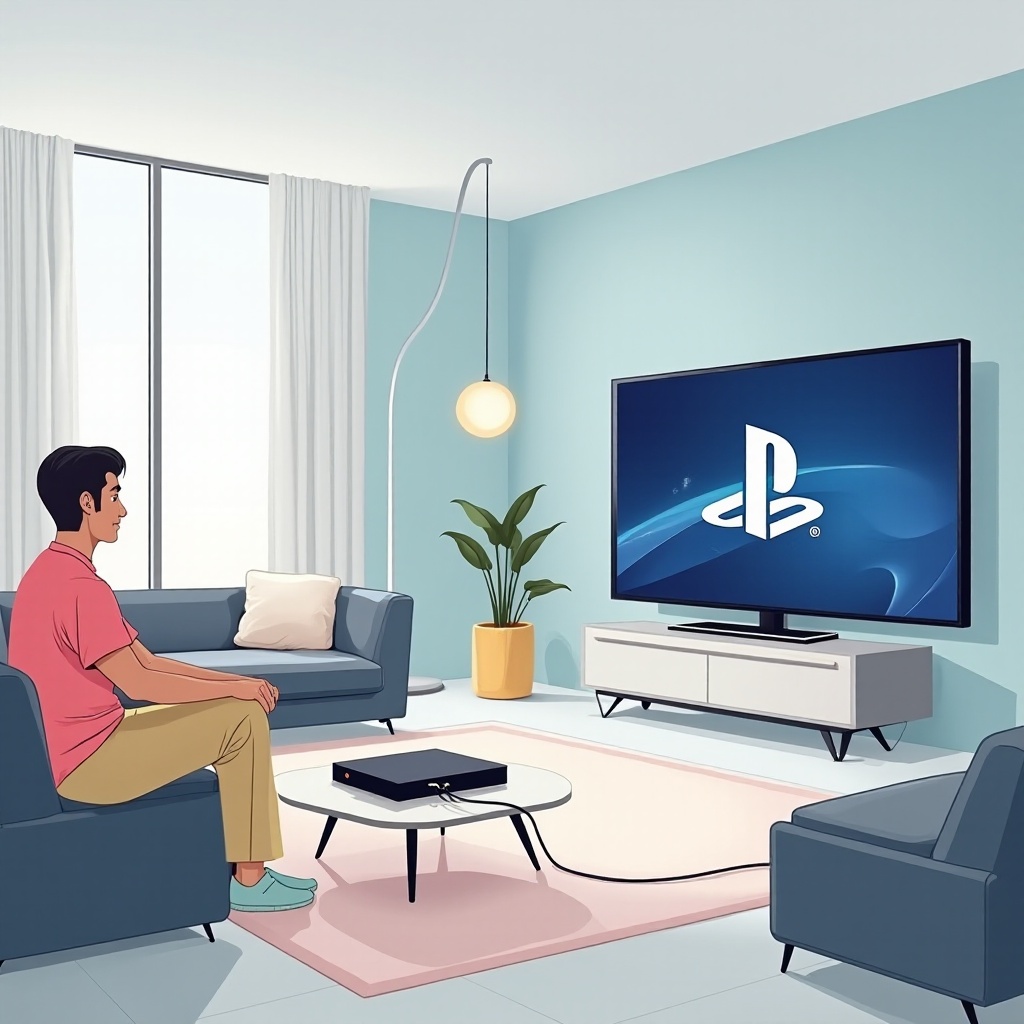
Qué Necesitas Antes de Empezar
Antes de embarcarte en el proceso de configuración, reúne los componentes necesarios:
- Cable HDMI: El enlace entre tu PlayStation y el televisor.
- Cable de alimentación: Para alimentar tu consola.
- TV compatible: Verifica los puertos HDMI disponibles.
- Consola y Controlador de PlayStation: Listos para la acción.
Estos artículos son fundamentales y aseguran que empieces con buen pie para una conectividad exitosa.
Guía Paso a Paso para Conectar Tu PlayStation al Televisor
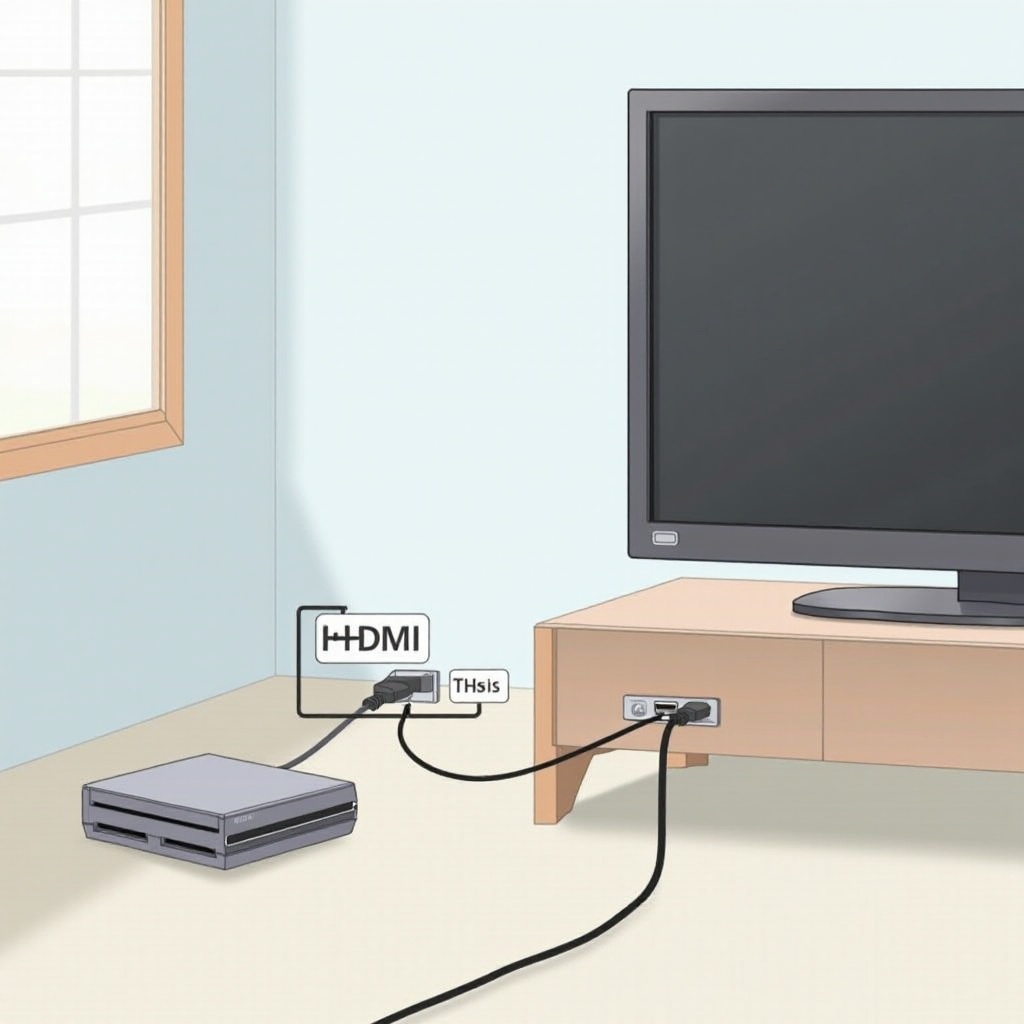
- Localiza y Usa el Puerto HDMI:
- Identifica el puerto HDMI en tu televisor, generalmente se encuentra en la parte posterior o en los lados.
-
Conecta un extremo del cable HDMI en el puerto HDMI out de la PlayStation.
-
Conectar PlayStation con Cable HDMI:
- Inserta el otro extremo del cable HDMI en el puerto de entrada HDMI del televisor.
-
Conecta el cable de alimentación y conecta tu PlayStation a una fuente de energía.
-
Encender y Configurar el Canal de Entrada:
- Enciende tanto tu televisor como la PlayStation.
- Utiliza el control remoto de tu televisor para configurar el canal de entrada en la fuente HDMI correcta.
Esta serie de acciones debería preparar tu PlayStation para el juego. ¿Algún problema de visualización? La siguiente sección cubre la solución de problemas.
Optimización de Configuraciones de Video y Audio para un Mejor Rendimiento
Una vez que tu PlayStation está en funcionamiento, mejorar la configuración de la pantalla y el sonido puede elevar significativamente tu experiencia:
- Ajustar Configuración de Pantalla en Tu PlayStation:
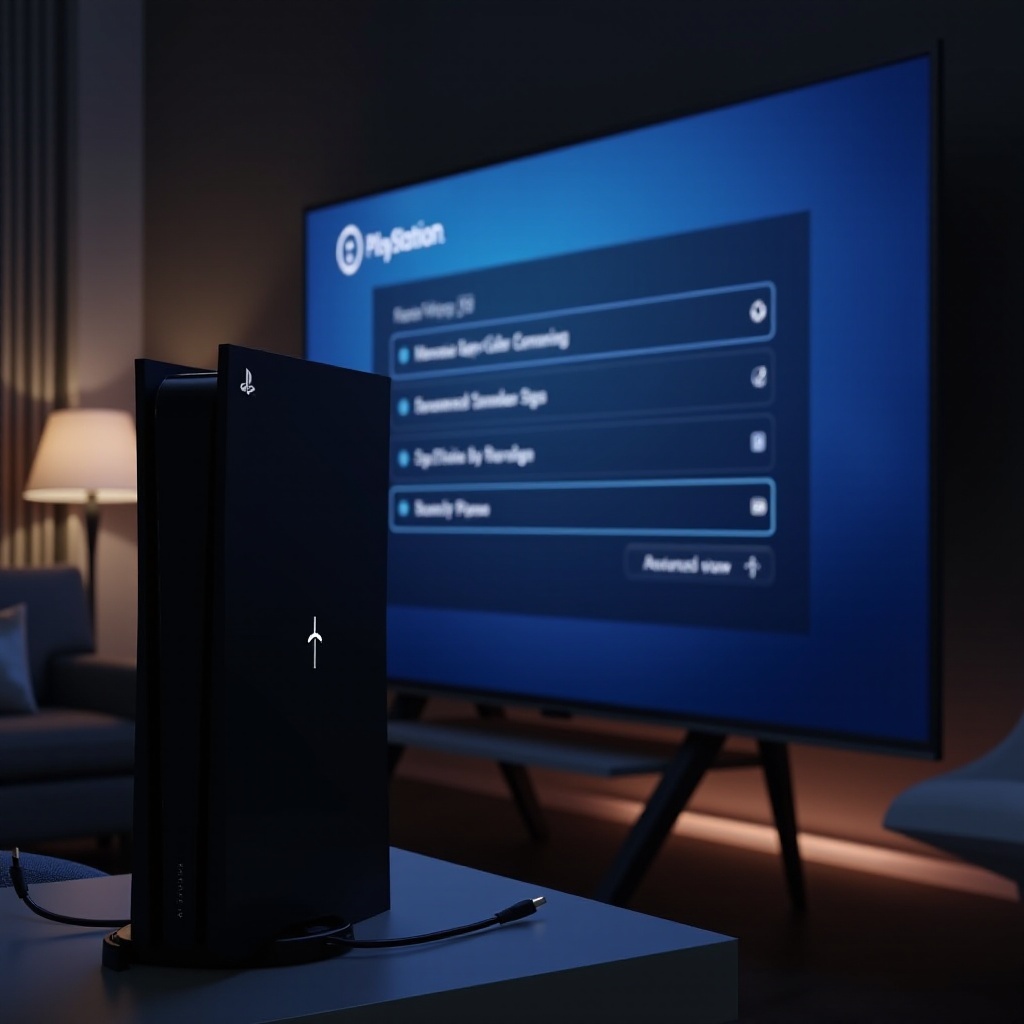
- Navega a ‘Configuraciones’ luego selecciona ‘Pantalla y Video’.
-
Elige la resolución adecuada y configuraciones HDR que coincidan con tu televisor para una calidad de imagen superior.
-
Gestionar Configuraciones de Audio para Sonido Envolvente:
- Ve a configuraciones de ‘Sonido’.
- Elige el formato de salida correcto que se alinee con tu configuración de audio.
Una optimización adecuada llevará a visuales vívidos y sonido nítido, sumergiéndote más en el mundo de los juegos. ¿Encontraste algún inconveniente? Procede al segmento de solución de problemas para encontrar soluciones.
Solución de Problemas Comunes de Conexión
Los gadgets modernos pueden enfrentar contratiempos, pero existen soluciones para problemas típicos:
- Resolución de Errores de ‘No hay Señal’:
- Asegúrate de que las conexiones HDMI estén seguras en ambos extremos.
-
Confirma que el televisor esté configurado en la entrada HDMI correcta.
-
Abordando Problemas de Conexión HDMI:
- Experimenta con un puerto HDMI diferente.
- Prueba con otro cable HDMI para verificar la integridad del cable.
Estos consejos deberían ayudarte a superar los obstáculos frecuentes en tu configuración. Los problemas persistentes a menudo pueden aclararse mediante los manuales de tu televisor o PlayStation.
Opciones de Configuración Avanzadas para Usuarios Experimentados
Para aquellos con un gusto por configuraciones avanzadas, considera estas opciones para mejorar tu entorno de juego:
- Integración de un Sistema de Sonido con tu Configuración:
- Conecta tu PlayStation a un sistema de audio para un sonido enriquecido.
-
Utiliza salidas de audio ópticas si están disponibles para una inmersión de audio definitiva.
-
Uso de Divisores para Juegos en Pantalla Múltiple:
- Usa divisores HDMI para expandir las pantallas a través de múltiples monitores.
- Esta configuración acomoda estaciones de juego complejas o entornos de uso múltiple.
Tales opciones avanzadas pueden personalizar y expandir tu espacio de juegos, favoreciendo varios estilos de juego o disposiciones de salas.
Conclusión
Conectar exitosamente tu PlayStation a tu TV está al alcance con estos pasos. Esta guía está diseñada para liberarte de las frustraciones de la configuración, permitiéndote más tiempo para disfrutar del juego. Familiarizarte con tus dispositivos y configuraciones es fundamental para optimizar el juego. ¡Empieza tu aventura de juego con confianza!
Preguntas Frecuentes
¿Qué debo hacer si mi televisor no tiene un puerto HDMI?
Considere usar un convertidor de HDMI a AV para conectar su PlayStation a televisores antiguos que carecen de puertos HDMI.
¿Cómo mejoro la calidad de video en mi televisor?
Actualice regularmente el software de su PlayStation y ajuste la configuración de salida de video para alinearla con la resolución de su televisor.
¿Puedo conectar mi PlayStation de forma inalámbrica a mi televisor?
Si bien es posible transmitir con PlayStation Remote Play, es necesaria una conexión HDMI directa para la salida de pantalla en el televisor.