
Ajustar la distribución del teclado en tu Mac puede mejorar enormemente tu eficiencia y comodidad al escribir. Ya sea que necesites cambiar disposiciones para escritura multilingüe o prefieras un estilo diferente como Dvorak o Colemak, esta guía proporciona pasos detallados y consejos. También cubriremos consejos para la solución de problemas y opciones avanzadas de personalización para asegurarte de que tu configuración esté perfectamente adaptada a tus necesidades.
Introducción
La distribución del teclado de tu Mac es más que un conjunto de teclas; es una herramienta personalizada integral para tus tareas diarias de computación. Modificar esta disposición para adecuarla a tus preferencias o requerimientos puede llevar a una experiencia de escritura más fluida e intuitiva. Ya sea que busques mejorar tu velocidad de escritura con una nueva distribución o necesites cambiar de idioma sin problemas, cambiar la disposición de tu teclado en un Mac es algo sencillo y altamente beneficioso.
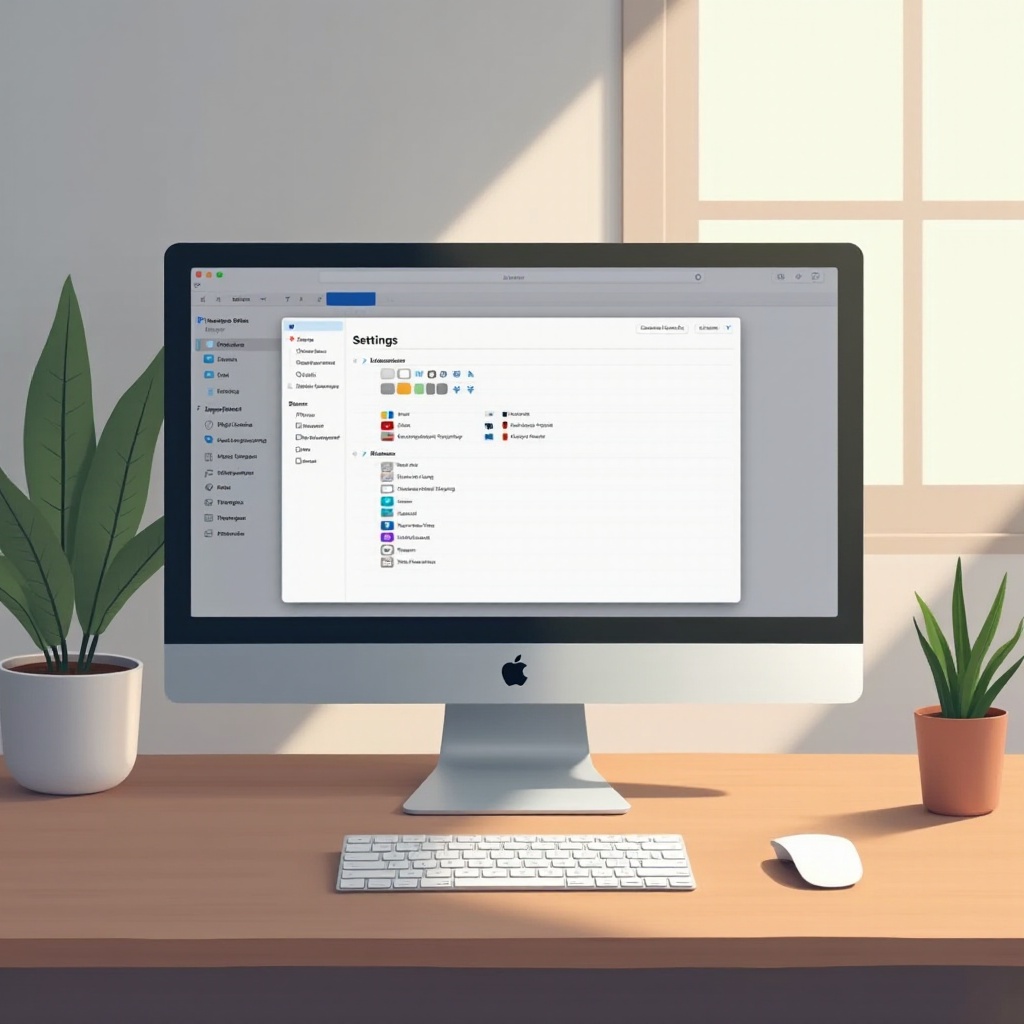
Entendiendo las Distribuciones de Teclado en Mac
MacOS admite varias distribuciones de teclado para adaptarse a diversas necesidades de lenguaje y escritura. Esta adaptabilidad es crucial para los usuarios que cambian frecuentemente entre idiomas o prefieren disposiciones como Dvorak sobre el tradicional QWERTY.
-
Resumen de las Distribuciones de Teclado Predeterminadas y Disponibles: La disposición predeterminada en un Mac es generalmente QWERTY. Sin embargo, distribuciones como Dvorak y Colemak están ganando popularidad por sus beneficios ergonómicos y eficiencia. También están disponibles disposiciones específicas de idiomas, lo que mejora aún más las capacidades multilingües de tu dispositivo.
-
Distribuciones Populares: QWERTY, Dvorak, Colemak: Cada disposición ofrece características únicas. QWERTY es universal, mientras que Dvorak busca aumentar la velocidad de escritura optimizando el movimiento de los dedos. Colemak ofrece un equilibrio, proporcionando una transición fácil para aquellos familiarizados con QWERTY pero que buscan una mayor eficiencia. Elegir la disposición adecuada depende de tus necesidades personales y hábitos de escritura.
Cómo Cambiar la Disposición del Teclado en un Mac
Cambiar la disposición de tu teclado es un proceso simple que asegura que tu Mac funcione mejor para ti. Sigue estos pasos para realizar un cambio:
- Abre ‘Preferencias del Sistema’ en tu Mac.
- Haz clic en ‘Teclado.’
- Selecciona la pestaña ‘Fuentes de Entrada.’
- Haz clic en el botón ‘+’ para añadir una nueva disposición.
- Elige tu disposición deseada de la lista.
- Haz clic en ‘Añadir.’ Ahora puedes alternar entre las disposiciones utilizando la barra de menú o tu atajo personalizado.
Esta flexibilidad te permite adaptar tu teclado para que coincida con tu tarea actual, ya sea que estés programando, escribiendo o comunicándote en otro idioma.

Personalizando Atajos de Teclado para Cambiar de Disposición
Después de configurar tus disposiciones, personalizar los atajos de teclado puede mejorar tu productividad. Aquí te mostramos cómo optimizar el cambio de disposición:
-
Configuración de Atajos de Teclado: Dentro de las preferencias de ‘Teclado,’ navega a la pestaña ‘Atajos’ y selecciona ‘Fuentes de Entrada.’ Aquí, define atajos que permitan un cambio rápido entre tus disposiciones seleccionadas.
-
Gestionar y Modificar Atajos: Asegúrate de que tus nuevos atajos no entren en conflicto con las funciones existentes del sistema. Organizando tus atajos garantizas que el cambio de disposición sea sencillo y eficiente, reduciendo cualquier interrupción en tu flujo de trabajo.
Pasa de los ajustes básicos, explorando cómo manejar problemas comunes que puedas enfrentar al cambiar disposiciones del teclado.
Solución de Problemas Comunes al Cambiar de Disposición
Incluso con accesibilidad sencilla, podrías encontrar algunos problemas al cambiar la disposición de tu teclado. Aquí hay algunos problemas comunes y sus soluciones:
-
Abordando Problemas con Cambios de Disposición: Si tus disposiciones recién añadidas no son visibles, verifica que estén habilitadas bajo ‘Fuentes de Entrada.’ Un reinicio del sistema o cerrar sesión y volver a iniciar sesión a menudo puede resolver estos problemas de visibilidad.
-
Consejos para Resolver Errores Comunes: Si los atajos no funcionan, reasígnalos para evitar superposiciones con comandos existentes. Mantener actualizada tu macOS también ayuda a prevenir problemas relacionados con el software que pueden obstaculizar la funcionalidad del teclado.
Comprender la solución de problemas ahora abre la puerta a opciones de configuración más avanzadas.

Opciones de Configuración Avanzadas
Para los usuarios que necesitan configuraciones altamente especializadas, tanto macOS como aplicaciones de terceros pueden proporcionar soluciones personalizadas:
-
Uso de Apps de Terceros para Personalización: Considera usar aplicaciones como Karabiner-Elements, que ofrecen amplias capacidades de personalización, incluyendo el mapeo de teclas y la creación de atajos personales. Esta función es particularmente útil en profesiones donde la eficiencia del teclado es una prioridad.
-
Configurar Disposiciones Especializadas para Necesidades Profesionales: Si las opciones estándar no satisfacen tus necesidades, las aplicaciones de terceros te permiten crear disposiciones personalizadas, adecuadas a tareas específicas ya sea programación, juegos o escritura. Esta personalización puede mejorar significativamente la productividad y proporcionar una experiencia de escritura superior.
Integrar sin problemas estas opciones avanzadas asegura que tu teclado Mac te sirva, mejorando la productividad y la facilidad de uso.
Conclusión
Aceptar la capacidad de cambiar la disposición de tu teclado en un Mac puede llevar a una interacción más personalizada y eficiente con tu dispositivo. Esta guía ha mostrado cómo puedes explorar nuevas disposiciones, configurar atajos convenientes y superar problemas comunes. Recuerda, la clave para maximizar esta herramienta es la práctica y la experimentación. Sumérgete en las posibilidades que tu Mac tiene para ofrecer para un entorno de escritura optimizado y personalizado.
Preguntas Frecuentes
¿Cómo cambio al diseño de teclado predeterminado en Mac?
Para volver a tu diseño predeterminado, ve a ‘Preferencias del Sistema’, selecciona ‘Teclado’, navega a ‘Fuentes de entrada’ y elige la opción predeterminada. Elimina cualquier diseño no deseado seleccionándolo y usando el botón ‘-‘.
¿Puedo crear mi propio diseño de teclado personalizado en un Mac?
Sí, aplicaciones de terceros como Ukelele o Karabiner-Elements te permiten crear diseños de teclado personalizados, permitiéndote adaptar tu experiencia de escritura a tus necesidades específicas.
¿Por qué no se muestra mi diseño de teclado específico del idioma?
Asegúrate de que el diseño esté agregado en ‘Fuentes de entrada’. Si el problema persiste, reinicia tu Mac o actualiza tu software del sistema, lo que puede resolver cualquier problema de software subyacente.