
Wenn das Mail-Symbol auf Ihrem iPhone fehlt, kann dies Ihren Tag stören. Die Mail-App ist zentral für die Verwaltung von E-Mails, daher kann ihr Verlust ein großes Ärgernis sein. Diese Anleitung untersucht, warum das Mail-Symbol verschwinden könnte und bietet Lösungen, um es wiederherzustellen.
Einführung
Sie öffnen Ihr iPhone und stellen fest, dass das Mail-Symbol fehlt. Dieses häufige Problem kann aus verschiedenen Ursachen entstehen und führt bei den Nutzern zu Frustration. Ob es nun an einem iOS-Update oder einer versehentlichen Änderung der Einstellungen liegt, die Identifizierung des Problems ist der Schlüssel zu seiner Lösung. Das Verständnis der Ursache des Problems hilft sicherzustellen, dass es nicht erneut auftritt.

Häufige Ursachen für das Verschwinden des Mail-Symbols
Die Identifizierung, warum das Mail-Symbol verschwunden ist, ist entscheidend für die Behebung. Hier sind die Hauptgründe:
- Aktuelle iOS-Updates: Updates können App-Symbole und Einstellungen ändern, was dazu führt, dass Symbole verschoben oder verschwinden.
- Unbeabsichtigtes Entfernen der App: Sie können versehentlich die App löschen und somit das Symbol vom Home-Bildschirm entfernen, ohne Ihre Daten zu löschen.
- Änderungen in Beschränkungen und Einstellungen: Beschränkungen können Apps verbergen oder unerwartet verschieben.
Indem Sie die Ursache ermitteln, können Sie das Problem effektiv angehen.
Schnelle Lösungen zur Wiederherstellung des Mail-Symbols
Nachdem Sie mögliche Ursachen identifiziert haben, beginnen Sie mit einigen schnellen Lösungen:
- Starten Sie Ihr iPhone neu: Halten Sie die Einschalttaste gedrückt und streichen Sie zum Ausschalten, starten Sie dann das Gerät neu, um kleinere Störungen zu beheben.
- Suchen Sie die Mail-App mit Spotlight: Streichen Sie auf dem Home-Bildschirm nach unten und geben Sie ‘Mail’ ein, um die App zu finden, wenn sie versteckt ist.
- Überprüfen Sie alle App-Ordner: Sehen Sie in jedem Ordner nach, ob das Mail-Symbol falsch platziert ist.
Wenn diese Lösungen nicht funktionieren, sind weitere Schritte erforderlich.
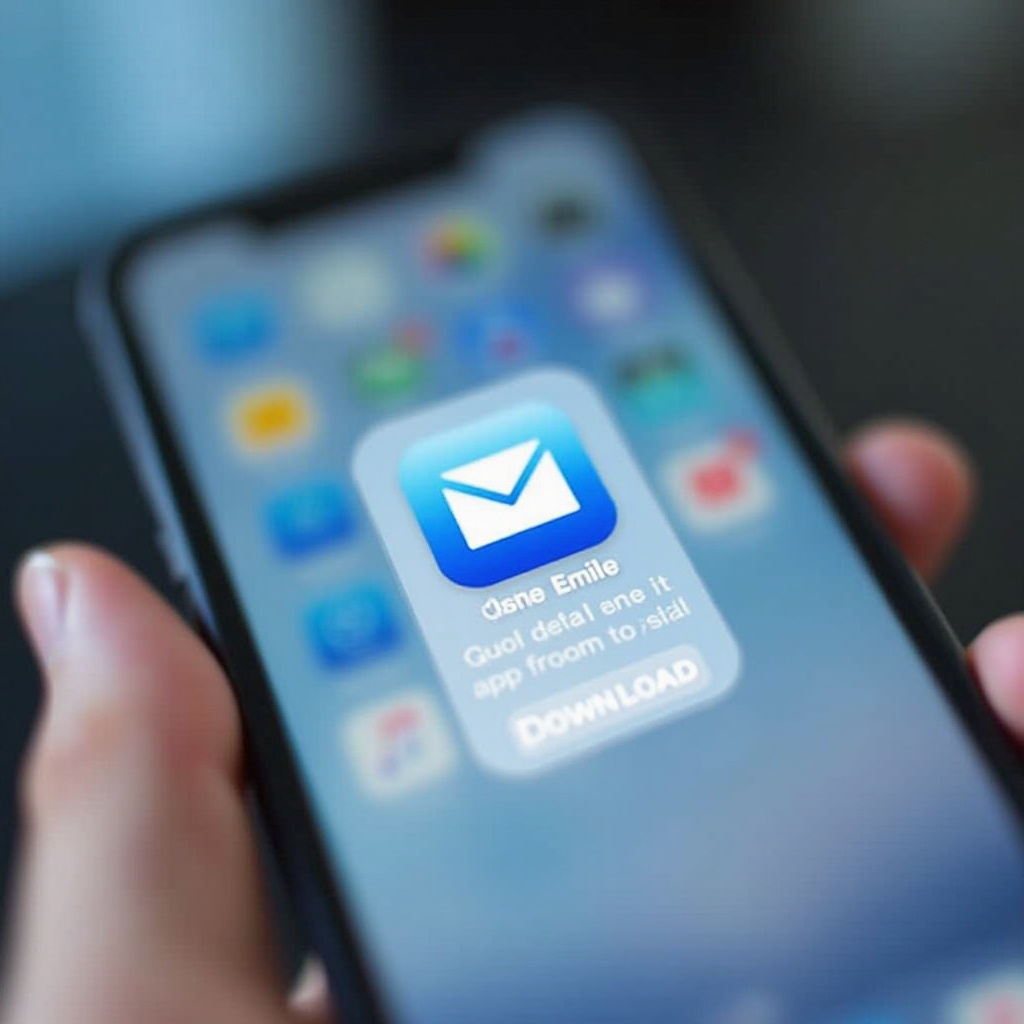
Neuinstallation der Mail-App aus dem App Store
Wenn die Kurzbefehle fehlschlagen, versuchen Sie, die App neu zu installieren:
- Öffnen Sie den App Store.
- Suchen Sie nach ‘Mail’.
- Wenn sie entfernt wurde, erscheint ein Wolkensymbol – tippen Sie darauf, um sie neu zu installieren.
- Überprüfen Sie den Home-Bildschirm auf das Symbol.
Dies stellt sicher, dass Sie die neueste Version und Funktionalität haben.
Einstellungen des iPhones zur App-Sichtbarkeit anpassen
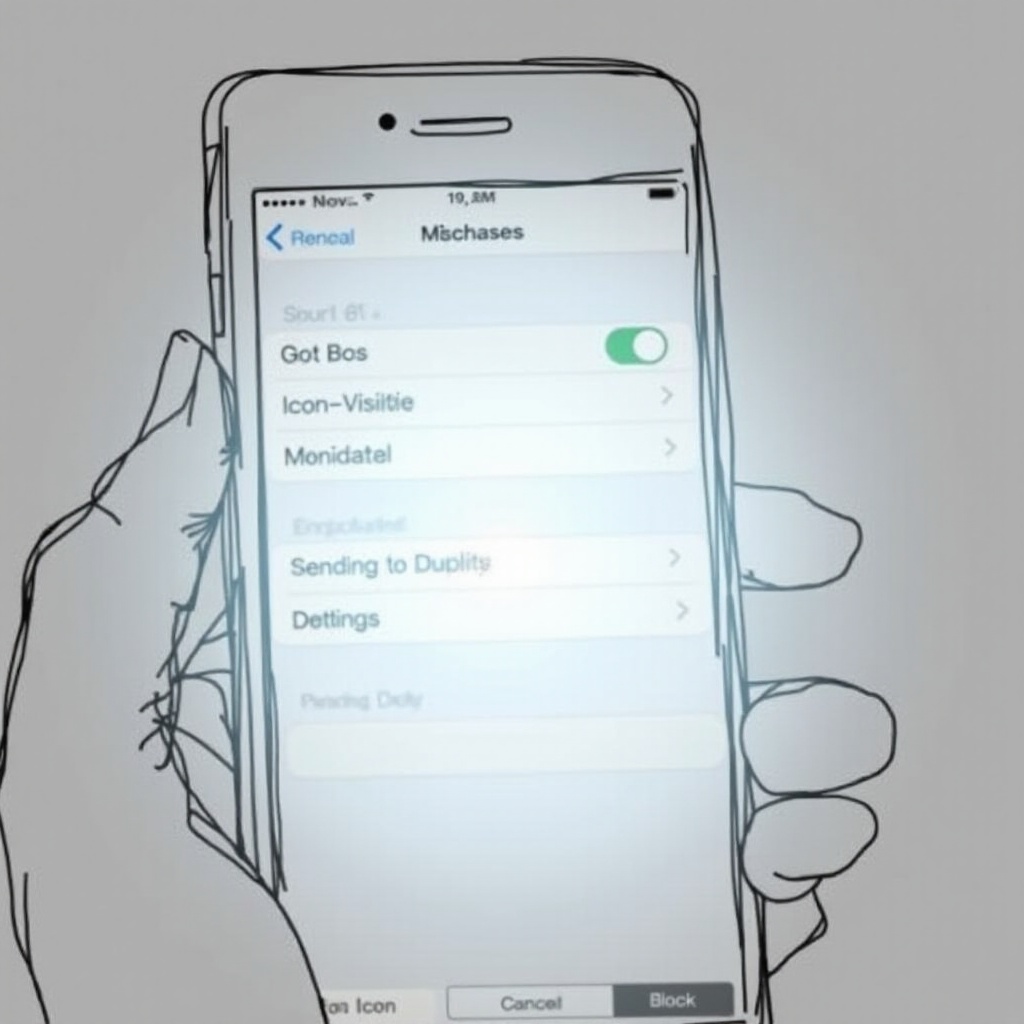
Wenn die Neuinstallation nicht hilft, ist es möglicherweise an der Zeit, Ihre Einstellungen zu überprüfen:
- Zurücksetzen des Home-Bildschirm-Layouts: Gehen Sie zu Einstellungen > Allgemein > Zurücksetzen > Home-Bildschirm-Layout zurücksetzen, um die Symbole auf die Standardpositionen zurückzusetzen.
- Überprüfen und Anpassen der Einschränkungseinstellungen: Navigieren Sie zu Einstellungen > Bildschirmzeit > Inhalts- & Datenschutzbeschränkungen > Erlaubte Apps und aktivieren Sie Mail.
- Allgemeine Einstellungskorrekturen: Überprüfen Sie, dass keine Einstellungen Apps verbergen oder Anzeigefehler verursachen.
Diese Anpassungen helfen, die Sichtbarkeit von Apps auf Ihrem Gerät zu maximieren.
Erweiterte Tipps zur Fehlerbehebung
Wenn das Symbol immer noch fehlt, ziehen Sie fortgeschrittenere Lösungen in Betracht:
- Aktualisieren auf die neueste iOS-Version: Besuchen Sie Einstellungen > Allgemein > Softwareupdate, um Ihr System aktuell zu halten und Störungen zu minimieren.
- Führen Sie einen Soft-Reset durch: Halten Sie die Home-Taste und die Einschalttaste gleichzeitig gedrückt, bis das Apple-Logo erscheint.
- Kontaktieren Sie den Apple-Support für weitere Unterstützung: Bei anhaltenden Problemen suchen Sie personalisierte Hilfe beim Apple-Support für gerätespezifische Probleme.
Mit diesen Strategien sollte Ihr iPhone seine optimale Funktion wiedererlangen.
Fazit
Um Ihr Mail-Symbol wiederherzustellen, verstehen Sie die Ursachen und wenden Sie die geeigneten Lösungen an. Von der Überprüfung von Einstellungen bis hin zur Neuinstallation der App sollten diese Schritte zur Lösung des Problems beitragen. Wenn Sie Ihr iOS regelmäßig aktualisieren und die Beschränkungen überprüfen, kann dies ein Wiederauftreten verhindern. Wenn die Probleme bestehen bleiben, ziehen Sie in Betracht, den Apple-Support zu konsultieren.
Häufig gestellte Fragen
Wie erkenne ich, ob die Mail-App wirklich fehlt?
Sie können die Spotlight-Suche verwenden, um nach ‘Mail’ zu suchen. Wenn sie gefunden wird, ist die App nicht gelöscht, sondern nur verschoben.
Verliere ich meine E-Mails, wenn ich die Mail-App neu installiere?
Nein, Ihre E-Mails bleiben auf dem Server und sind von der Neuinstallation der App nicht betroffen.
Was soll ich tun, wenn meine Mail-App regelmäßig verschwindet?
Überprüfen Sie regelmäßig Updates und Beschränkungen. Stellen Sie sicher, dass Ihr iOS aktuell ist, und setzen Sie bei Bedarf Ihr Home-Bildschirm-Layout zurück.