
Die Verbindung Ihrer PlayStation mit Ihrem Fernseher sollte kein Kopfzerbrechen bereiten. Egal, ob Sie sie zum ersten Mal anschließen oder Ihr Spielzimmer umgestalten, es ist wichtig, die richtige Vorgehensweise zu kennen. Dieser Leitfaden führt Sie durch den Prozess, damit Sie ununterbrochenes Spielen genießen können.
Einführung
Der Prozess, Ihre PlayStation an einen Fernseher anzuschließen, kann oft entmutigend erscheinen, besonders wenn Probleme auftauchen. Mit einer klaren Anleitung können Sie die Verbindung jedoch mühelos herstellen. Dieser Artikel bietet einen detaillierten, aber einfachen Ansatz, um einen reibungslosen Ablauf zu gewährleisten und die Grundlage für ein erstklassiges Spielerlebnis zu schaffen.
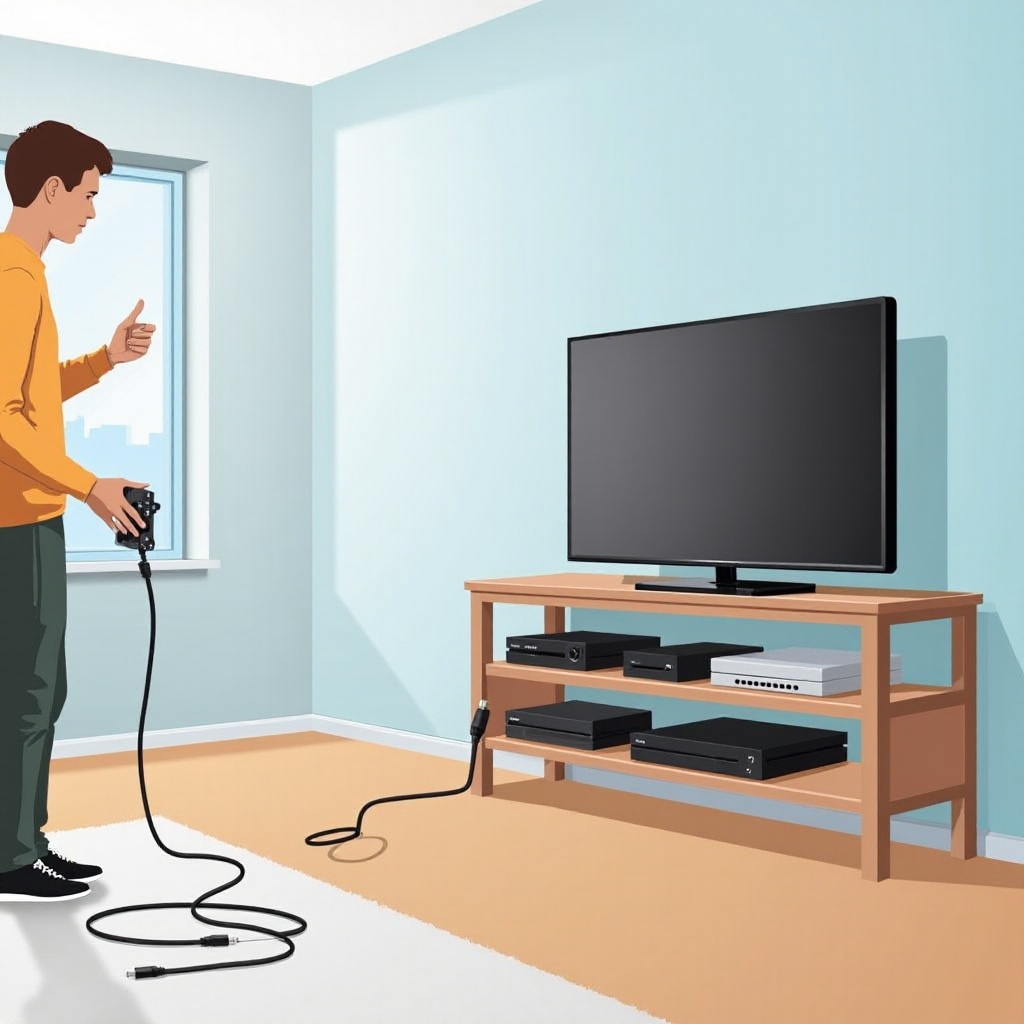
Was Sie vor dem Start benötigen
Bevor Sie mit dem Einrichtungsprozess beginnen, sammeln Sie die notwendigen Komponenten:
- HDMI-Kabel: Die Verbindung zwischen Ihrer PlayStation und dem Fernseher.
- Stromkabel: Um Ihre Konsole mit Strom zu versorgen.
- Kompatibler Fernseher: Überprüfen Sie die verfügbaren HDMI-Anschlüsse.
- PlayStation-Konsole und Controller: Bereit für den Einsatz.
Diese Gegenstände sind grundlegend und sorgen dafür, dass Sie auf dem richtigen Weg für eine erfolgreiche Verbindung starten.
Schritt-für-Schritt-Anleitung zur Verbindung Ihrer PlayStation mit dem Fernseher
- Lokalisieren und Verwenden des HDMI-Anschlusses:
- Identifizieren Sie den HDMI-Anschluss an Ihrem Fernseher, typischerweise auf der Rückseite oder an den Seiten.
-
Stecken Sie ein Ende des HDMI-Kabels in den HDMI-Ausgang der PlayStation.
-
Verbinden Sie die PlayStation mit dem HDMI-Kabel:
- Stecken Sie das andere Ende des HDMI-Kabels in den HDMI-Eingang des Fernsehers.
-
Schließen Sie das Stromkabel an und verbinden Sie Ihre PlayStation mit einer Stromquelle.
-
Einschalten und Eingangskanal einstellen:
- Schalten Sie sowohl den Fernseher als auch die PlayStation ein.
- Verwenden Sie Ihre TV-Fernbedienung, um den Eingangskanal auf die richtige HDMI-Quelle einzustellen.
Diese Schritte sollten Ihre PlayStation bereit für das Spielen machen. Anzeigeprobleme? Der folgende Abschnitt behandelt die Fehlerbehebung.
Optimierung der Video- und Audioeinstellungen für beste Leistung
Sobald Ihre PlayStation läuft, kann die Verbesserung der Anzeige- und Toneinstellungen Ihre Erfahrung erheblich steigern:
- Anpassung von Anzeigeeinstellungen auf Ihrer PlayStation:
- Navigieren Sie zu ‘Einstellungen’ und wählen Sie dann ‘Bildschirm und Video’.
-
Wählen Sie die entsprechende Auflösung und HDR-Einstellungen, die zu Ihrem Fernseher passen, für eine überlegene Bildqualität.
-
Verwaltung der Audioeinstellungen für Surround-Sound:
- Gehen Sie zu den ‘Sound’-Einstellungen.
- Wählen Sie das richtige Ausgangsformat, das mit Ihrem Audiosystem übereinstimmt.
Die richtige Optimierung führt zu lebendigen Bildern und klarem Sound, wodurch Sie tiefer in die Spielwelt eintauchen. Treten Probleme auf? Fahren Sie mit dem Abschnitt zur Fehlerbehebung fort, um Lösungen zu finden.
Fehlerbehebung bei häufigen Verbindungsproblemen
Moderne Geräte können auf Probleme stoßen, aber es gibt Lösungen für gängige Probleme:
- Behebung von „Kein Signal“-Fehlern:
- Stellen Sie sicher, dass die HDMI-Verbindungen an beiden Enden sicher sind.
-
Bestätigen Sie, dass der Fernseher auf den richtigen HDMI-Eingang eingestellt ist.
-
Lösen von HDMI-Verbindungsproblemen:
- Experimentieren Sie mit einem anderen HDMI-Anschluss.
- Testen Sie ein anderes HDMI-Kabel, um die Kabelintegrität zu überprüfen.
Diese Hinweise sollten Ihnen helfen, häufige Hindernisse während der Einrichtung zu überwinden. Anhaltende Probleme können oft durch die Handbücher Ihres Fernsehers oder Ihrer PlayStation geklärt werden.
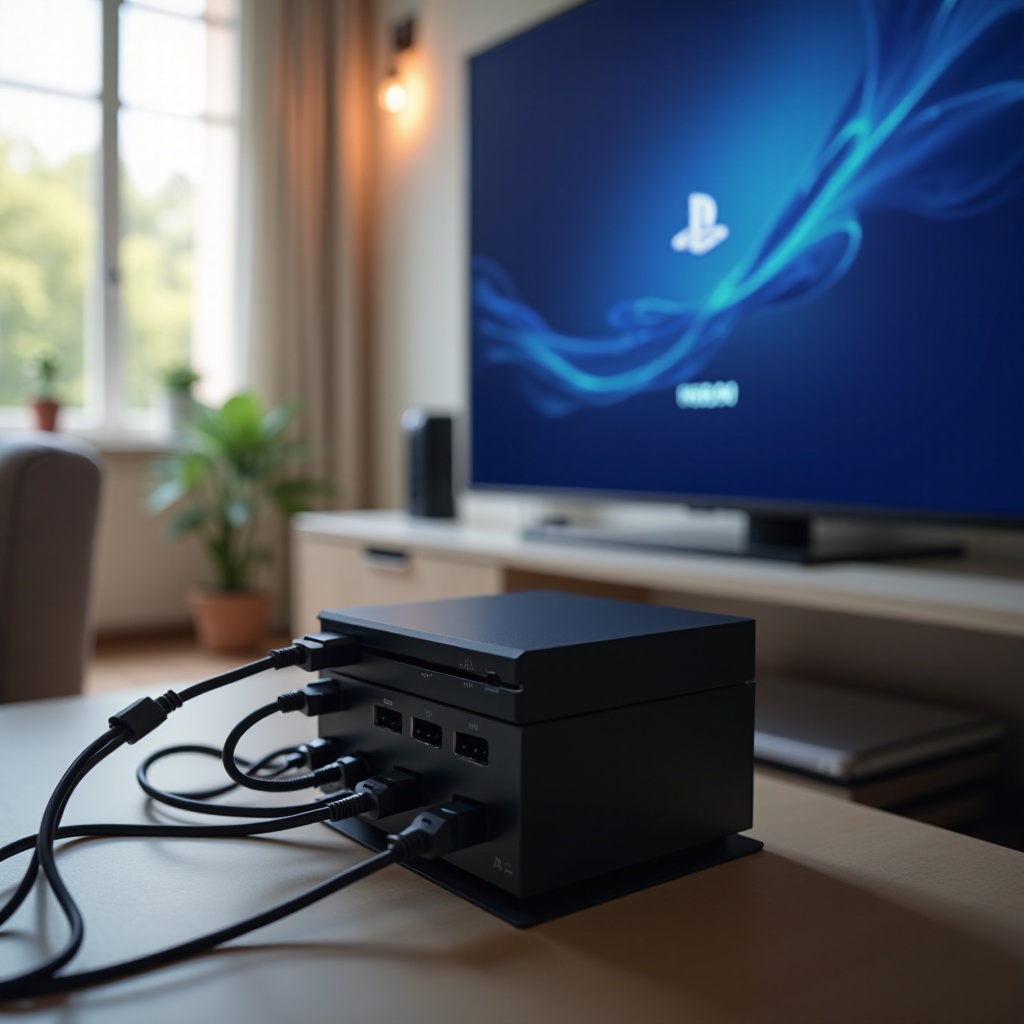
Erweiterte Einrichtungsmöglichkeiten für erfahrene Benutzer
Für diejenigen mit einem Hang zu fortgeschrittenen Konfigurationen, sollten Sie diese Optionen in Betracht ziehen, um Ihr Spielumfeld zu verbessern:
- Integration eines Soundsystems in Ihre Einrichtung:
- Verbinden Sie Ihre PlayStation mit einem Audiosystem für verbesserten Sound.
-
Verwenden Sie, falls verfügbar, optische Audioausgänge für ultimatives Audioerlebnis.
-
Verwendung von Splittern für Multi-Screen-Gaming:
- Verwenden Sie HDMI-Splitter, um Anzeigen auf mehrere Bildschirme zu erweitern.
- Diese Einrichtung kommt komplexen Gaming-Stationen oder Multi-Use-Umgebungen zugute.
Solche fortgeschrittenen Optionen können Ihr Spielerlebnis personalisieren und erweitern, um verschiedene Spielstile oder Raumanordnungen zu begünstigen.
Fazit
Die erfolgreiche Verbindung Ihrer PlayStation mit Ihrem Fernseher ist mit diesen Schritten in Reichweite. Dieser Leitfaden ist darauf ausgelegt, Ihnen Einrichtungsfrustrationen zu ersparen, damit Sie mehr Zeit zur Freude am Spielen haben. Die Vertrautheit mit Ihren Geräten und Einstellungen ist entscheidend für optimiertes Gaming. Starten Sie selbstbewusst in Ihr Spielerlebnis!
Häufig gestellte Fragen
Was soll ich tun, wenn mein Fernseher keinen HDMI-Anschluss hat?
Überlegen Sie, ob Sie einen HDMI-zu-AV-Konverter verwenden, um Ihre PlayStation mit älteren Fernsehern ohne HDMI-Anschlüsse zu verbinden.
Wie kann ich die Videoqualität auf meinem Fernseher verbessern?
Aktualisieren Sie regelmäßig die Software Ihrer PlayStation und passen Sie die Videoausgabe-Einstellungen an die Auflösung Ihres Fernsehers an.
Kann ich meine PlayStation kabellos mit meinem Fernseher verbinden?
Während das Streamen mit PlayStation Remote Play möglich ist, ist eine direkte HDMI-Verbindung für die Anzeigeausgabe auf dem Fernseher erforderlich.