
Die Anpassung des Tastaturlayouts auf Ihrem Mac kann Ihre Tippgeschwindigkeit und Ihren Komfort erheblich verbessern. Ob Sie Layouts für mehrsprachiges Tippen wechseln müssen oder einen anderen Stil wie Dvorak oder Colemak bevorzugen, dieser Leitfaden bietet detaillierte Schritte und Tipps. Wir werden auch Problemlösungs-Tipps und erweiterte Anpassungsoptionen behandeln, um sicherzustellen, dass Ihre Einrichtung perfekt auf Ihre Bedürfnisse zugeschnitten ist.
Einführung
Das Tastaturlayout Ihres Macs ist mehr als nur eine Sammlung von Tasten; es ist ein personalisiertes Werkzeug, das integraler Bestandteil Ihrer täglichen Computeraufgaben ist. Dieses Layout anzupassen, um Ihre Vorlieben oder Anforderungen zu erfüllen, kann zu einem flüssigeren und intuitiveren Tippgefühl führen. Egal, ob Sie Ihre Tippgeschwindigkeit mit einem neuen Layout verbessern oder nahtlos zwischen Sprachen wechseln möchten, das Ändern des Tastaturlayouts auf einem Mac ist unkompliziert und sehr vorteilhaft.
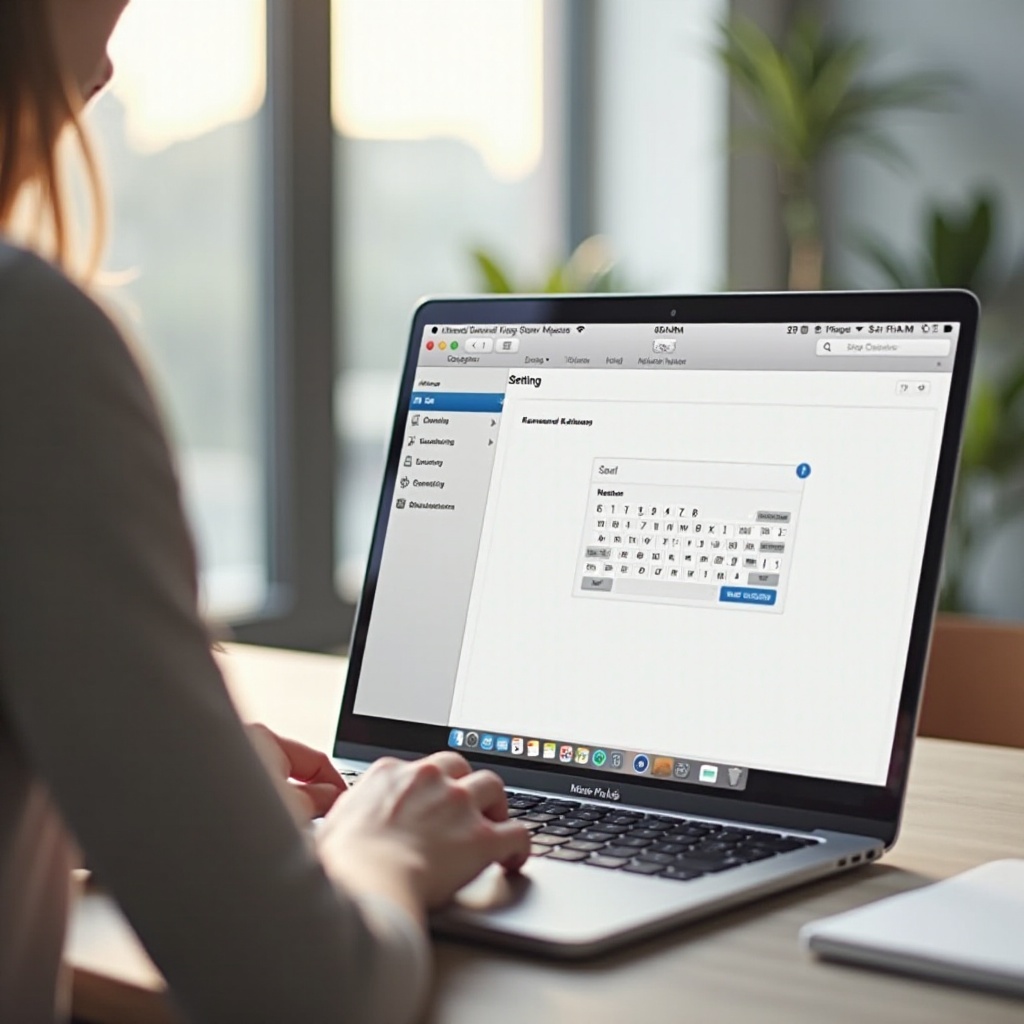
Verständnis der Mac-Tastaturlayouts
MacOS unterstützt verschiedene Tastaturlayouts, um unterschiedlichen Sprach- und Tippbedürfnissen gerecht zu werden. Diese Anpassungsfähigkeit ist entscheidend für Benutzer, die häufig zwischen Sprachen wechseln oder Layouts wie Dvorak gegenüber dem traditionellen QWERTY bevorzugen.
-
Überblick über Standard- und verfügbare Tastaturlayouts: Das Standardlayout auf einem Mac ist typischerweise QWERTY. Allerdings gewinnen Layouts wie Dvorak und Colemak aufgrund ihrer ergonomischen Vorteile und Effizienz an Popularität. Sprachspezifische Layouts sind ebenfalls verfügbar, was die mehrsprachigen Fähigkeiten Ihres Geräts weiter verbessert.
-
Beliebte Layouts: QWERTY, Dvorak, Colemak: Jedes Layout bietet einzigartige Funktionen. QWERTY ist universell, während Dvorak darauf abzielt, die Tippgeschwindigkeit durch Optimierung der Fingerbewegung zu erhöhen. Colemak bietet ein Gleichgewicht, indem es einen einfachen Übergang für diejenigen bietet, die mit QWERTY vertraut sind, aber nach verbesserter Effizienz suchen. Die Wahl des richtigen Layouts hängt von Ihren persönlichen Bedürfnissen und Tippgewohnheiten ab.

Wie man das Tastaturlayout auf einem Mac ändert
Das Wechseln Ihres Tastaturlayouts ist ein einfacher Prozess, der sicherstellt, dass Ihr Mac besser für Sie arbeitet. Befolgen Sie diese Schritte, um eine Änderung vorzunehmen:
- Öffnen Sie die ‘Systemeinstellungen’ auf Ihrem Mac.
- Klicken Sie auf ‘Tastatur.’
- Wählen Sie den Tab ‘Eingabequellen’ aus.
- Klicken Sie auf die Schaltfläche ‘+’, um ein neues Layout hinzuzufügen.
- Wählen Sie Ihr gewünschtes Layout aus der Liste.
- Klicken Sie auf ‘Hinzufügen.’ Sie können nun zwischen den Layouts über die Menüleiste oder Ihr benutzerdefiniertes Shortcut wechseln.
Diese Flexibilität ermöglicht es Ihnen, Ihre Tastatur an Ihre aktuelle Aufgabe anzupassen, egal ob Sie programmieren, schreiben oder in einer anderen Sprache kommunizieren.
Anpassen von Tastenkombinationen für den Layoutwechsel
Nach der Einrichtung Ihrer Layouts kann die Anpassung von Tastenkombinationen Ihre Produktivität steigern. So optimieren Sie den Layoutwechsel:
-
Einrichten von Tastenkombinationen: Navigieren Sie innerhalb der ‘Tastatur’-Einstellungen zum Tab ‘Tastenkombinationen’ und wählen Sie ‘Eingabequellen.’ Hier definieren Sie Shortcuts, die ein schnelles Umschalten zwischen den ausgewählten Layouts ermöglichen.
-
Verwalten und Anpassen von Shortcuts: Stellen Sie sicher, dass Ihre neuen Shortcuts nicht mit bestehenden Systemfunktionen in Konflikt stehen. Durch das Organisieren Ihrer Shortcuts stellen Sie sicher, dass der Layoutwechsel nahtlos und effizient ist, wodurch Unterbrechungen in Ihrem Arbeitsablauf reduziert werden.
Nach den grundlegenden Anpassungen sehen wir uns an, wie Sie mit häufig auftretenden Problemen beim Ändern von Tastaturlayouts umgehen können.
Fehlerbehebung bei häufigen Layoutwechselproblemen
Auch mit einfacher Zugänglichkeit können beim Wechseln des Tastaturlayouts Probleme auftreten. Hier sind einige häufige Probleme und deren Lösungen:
-
Behebung von Problemen mit Layoutänderungen: Wenn Ihre neu hinzugefügten Layouts nicht sichtbar sind, prüfen Sie, ob sie unter ‘Eingabequellen’ aktiviert sind. Ein Neustart des Systems oder Abmelden und Anmelden kann diese Sichtbarkeitsprobleme häufig lösen.
-
Tipps zur Behebung häufiger Fehler: Sollten Shortcuts nicht funktionieren, ordnen Sie sie neu zu, um Überlappungen mit bestehenden Befehlen zu vermeiden. Regelmäßige Updates Ihres macOS helfen auch, softwarebezogene Probleme zu vermeiden, die die Tastaturfunktion behindern können.
Das Verständnis der Fehlerbehebung eröffnet nun die Tür zu fortgeschritteneren Konfigurationsmöglichkeiten.

Erweiterte Konfigurationsoptionen
Für Benutzer, die hochspezialisierte Konfigurationen benötigen, können sowohl macOS als auch Drittanbieter-Anwendungen maßgeschneiderte Lösungen bieten:
-
Verwendung von Drittanbieter-Apps für Anpassungen: Ziehen Sie die Verwendung von Apps wie Karabiner-Elements in Betracht, die umfangreiche Anpassungsmöglichkeiten bieten, einschließlich Neuzuordnung von Tasten und Erstellen persönlicher Shortcuts. Diese Funktion ist besonders nützlich in Berufen, bei denen die Tastatureffizienz im Vordergrund steht.
-
Einrichten spezialisierter Layouts für berufliche Bedürfnisse: Wenn Standardoptionen nicht Ihren Anforderungen entsprechen, ermöglichen Drittanbieter-Apps das Erstellen benutzerdefinierter Layouts, die auf spezifische Aufgaben zugeschnitten sind, sei es Programmierung, Gaming oder Schreiben. Diese Anpassung kann die Produktivität erheblich steigern und ein überlegenes Tippgefühl bieten.
Die nahtlose Integration dieser erweiterten Optionen stellt sicher, dass Ihre Mac-Tastatur Ihnen dient und dabei Produktivität und Benutzerfreundlichkeit steigert.
Fazit
Die Möglichkeit, Ihr Tastaturlayout auf einem Mac zu ändern, kann zu einer persönlicheren und effizienteren Interaktion mit Ihrem Gerät führen. Dieser Leitfaden hat gezeigt, wie Sie neue Layouts erkunden, praktische Shortcuts einrichten und häufige Probleme überwinden können. Denken Sie daran, der Schlüssel zur Maximierung dieses Tools ist Übung und Experimentieren. Tauchen Sie in die Möglichkeiten ein, die Ihr Mac für eine optimierte, benutzerdefinierte Tippumgebung bietet.
Häufig gestellte Fragen
Wie kann ich auf das Standard-Keyboard-Layout auf dem Mac zurückschalten?
Um zu Ihrem Standard-Layout zurückzukehren, gehen Sie zu ‘Systemeinstellungen,’ wählen Sie ‘Tastatur,’ navigieren Sie zu ‘Eingabequellen,’ und wählen Sie die Standardoption. Entfernen Sie unerwünschte Layouts, indem Sie diese auswählen und die ‘-‘ Taste verwenden.
Kann ich mein eigenes angepasstes Tastaturlayout auf einem Mac erstellen?
Ja, Anwendungen von Drittanbietern wie Ukelele oder Karabiner-Elements ermöglichen es Ihnen, maßgeschneiderte Tastaturlayouts zu erstellen, sodass Sie Ihr Tipperlebnis an Ihre speziellen Bedürfnisse anpassen können.
Warum wird mein sprachspezifisches Tastaturlayout nicht angezeigt?
Stellen Sie sicher, dass das Layout unter ‘Eingabequellen’ hinzugefügt wurde. Wenn das Problem weiterhin besteht, starten Sie Ihren Mac neu oder aktualisieren Sie Ihre Systemsoftware, was möglicherweise zugrunde liegende Softwareprobleme beheben kann.